• Aller à la recherche (Alt + Shift + S Pour effectuer une recherche sur le site)
  • Aller directement au contenu
Menu
logo Materiel.net
Magasin
Compte
Panier
  • Nos produits
  • PC Gamer
  • PC portable
  • Configurateur PC
  • Gaming
  • Guides
  • FAQ
  • Bons plans & promos
  • Gaming
  • Ordinateur
  • Ordinateur portable
  • Composant PC
  • Périphériques PC
  • Réseau
  • Image & son
  • Téléphones
  • Connectique
  • Produits reconditionnés
  • Maison Connectée
  • Télétravail & TPE
Retour Retour
  • Guides d'achat
  • Le stockage
Guide
Le stockage

Quelle solution de stockage choisir ? Choisir son disque dur interne Qu’est-ce qu’un SSD ? Choisir son disque externe Choisir sa carte mémoire Choisir un lecteur graveur CD/DVD ou Blu-ray Le stockage en ligne ou Cloud Initialiser son disque dur
Page précédente

Page 8 sur 8

Voir tous les guides

Initialiser son disque dur

L'initialisation d'un disque dur est la première étape pour la rendre utilisable par votre système d'exploitation. Neuf ou déplacé d'un système à un autre, il y a des chances que le disque ne soit pas reconnues immédiatement par votre ordinateur. Mais pas de panique, nous avons la solution ! Pour régler ce problème, il faut initialiser et partitionner/formater le disque dur. On va vous expliquer comment le faire dans ce guide.

Les points essentiels :

  • Préparation du disque dur
  • Connexion du disque dur
  • Initialisation manuelle

Préparation du disque dur

Avant d'initialiser le disque dur, assurez-vous qu'il est correctement installé à votre PC. Pour un disque interne, vérifiez les câbles SATA et d'alimentation. Pour un disque externe, assurez-vous qu'il est branché via USB et alimenté si nécessaire.

Allumez ensuite votre ordinateur, et Windows devrait détecter le nouveau matériel.
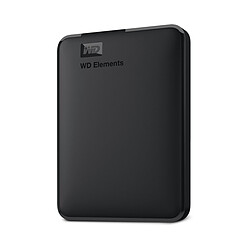
Disque dur

Connexion du disque dur

Pour commencer, faites un clic droit sur l'icône du menu "Démarrer" (logo de Windows tout en bas à gauche de la barre de tâche), une liste déroulante s'ouvre.

Dans cette liste, une ligne "Gestion du/des disque/s" s'affiche : cliquez sur celle-ci, un onglet apparaît.

À partir de ce moment, deux événements peuvent arriver :

  • Windows détecte automatiquement l'ajout d'un nouveau périphérique de stockage et vous propose, de lui-même, de l'initialiser.
  • Windows ne détecte pas automatiquement l'ajout du disque dur et il faut le faire manuellement.
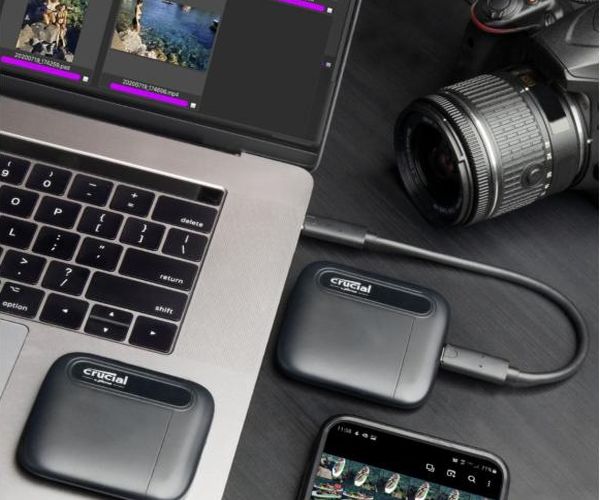
 

Disque dur externe

Initialiser manuellement

Si Windows ne détecte pas automatiquement, il est possible d'initialiser manuellement. Pour ceci, cette opération se fait en plusieurs étapes :

  1. Faire un clic droit sur le nouveau périphérique de stockage (dans la section indiquant "non initialisé") puis sélectionner "Initialiser le disque".
  2. Une boite de dialogue s'affiche, il faut valider pour accepter le schéma de partitionnement par défaut "GPT".
  3. Faire un clic droit sur la barre noire et sélectionner "Nouveau volume simple". (comprendre la taille du volume à renseigner).
  4. Renseigner la lettre souhaitée qui sera associée au lecteur. Si aucune lette n'est sélectionnée, la partition n'apparaîtra pas dans l'explorateur de fichiers de Windows.

Une fois ces étapes accomplies, il suffit de cliquer deux fois sur "Suivant", le volume sera formaté et l'espace de stockage visible dans l'explorateur de Windows. Votre disque dur est à présent intégré dans votre ordinateur !
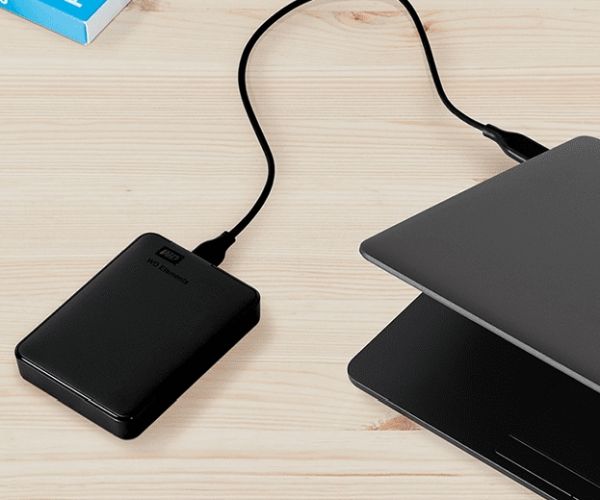
Disque dur externe

Nos astuces

Savoir quel volume renseigner

Au moment de l'étape 3 dans l'initialisation manuelle, la valeur renseignée dans "Nouveau volume simple" correspond à la totalité du volume. Cette valeur non modifiée alors une seule partition sera créée. Bien sûr, il est possible de remplir des tailles de stockage différentes pour créer plusieurs partitions.
Nos disques durs Voir les disques durs
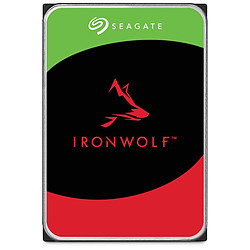
Seagate IronWolf - 8 To - 256 Mo
10/10
Seagate IronWolf - 8 To - 256 Mo

Disque dur 8 To, 3.5", SATA/AHCI, 7200 tr/min, 256 Mo, ST8000VN004

Seagate IronWolf - 4 To - 256 Mo
10/10
Seagate IronWolf - 4 To - 256 Mo

Disque dur 4 To, 3.5", SATA/AHCI, 5400 tr/min, 256 Mo, ST4000VN006

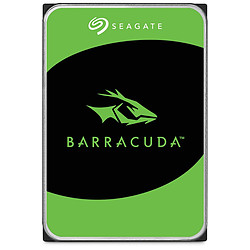
Seagate BarraCuda - 4 To - 256 Mo
9/10
Seagate BarraCuda - 4 To - 256 Mo

Disque dur 4 To, 3.5", SATA/AHCI, 5400 tr/min, 256 Mo, ST4000DM004

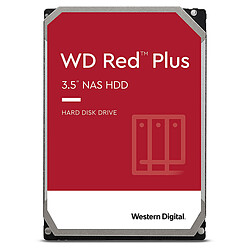
Western Digital WD Red Plus 4 To - 256 Mo
9/10
Western Digital WD Red Plus 4 To - 256 Mo

Disque dur 4 To, 3.5", SATA/AHCI, 5400 tr/min, 256 Mo, CMR, WD40EFPX

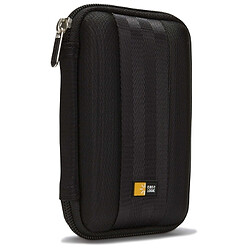
Caselogic Housse noire pour disque dur externe 2,5" QHDC101
9/10
Caselogic Housse noire pour disque dur externe 2,5" QHDC101

2,5"

Seagate IronWolf Pro - 16 To - 256 Mo
10/10
Seagate IronWolf Pro - 16 To - 256 Mo

Disque dur 16 To, 3."5, SATA/AHCI, 7200 tr/min, 256 Mo, ST16000NT001

Western Digital WD Red Pro - 4 To - 256 Mo
9/10
Western Digital WD Red Pro - 4 To - 256 Mo

Disque dur 4 To, 3.5", SATA/AHCI, 7200 tr/min, 256 Mo, CMR, WD4005FFBX

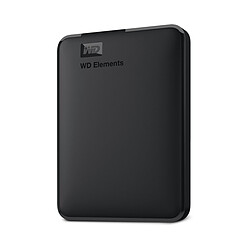
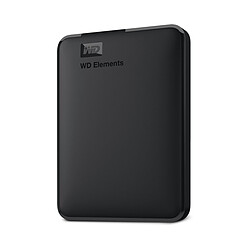
Western Digital (WD) Elements Portable - 2 To (Noir)
10/10
Western Digital (WD) Elements Portable - 2 To (Noir)

Disque dur externe 2 To, USB 3.2 Gen 1, Plastique, WDBU6Y0020BBK-WESN

Quelle solution de stockage choisir ? Choisir son disque dur interne Qu’est-ce qu’un SSD ? Choisir son disque externe Choisir sa carte mémoire Choisir un lecteur graveur CD/DVD ou Blu-ray Le stockage en ligne ou Cloud Initialiser son disque dur
Page précédente

Page 8 sur 8

Voir tous les guides
Les supports de stockage tendances
  • Disque dur interne Seagate Technology
    Disque dur Seagate
  • Disque dur interne Western Digital
    Disque dur Western Digital (WD)
  • Disque dur interne Toshiba
    Disque dur Toshiba
  • SSD Samsung
    SSD Samsung
  • Disque dur externe LaCie
    Disque dur externe LaCie
Disque dur interne
  • Disque dur 1 To
  • Disque dur 2 To
  • Disque dur 4 To
Disque dur externe
  • Disque dur externe 1 To
  • Disque dur externe 2 To
  • Disque dur externe 4 To
SSD
  • SSD 500 Go
  • SSD M2
  • SSD PS5
Clé USB
  • Clé USB 64 Go
  • Clé USB 128 Go
  • Clé USB 32 Go

Toute reproduction ou représentation intégrale ou partielle de ce guide, par quelque procédé que ce soit, est illicite et formellement interdite, sauf autorisation expresse de Domisys - Tous droits réservés pour tous les textes ainsi que pour toutes les illustrations, photographies et documents présentés sur ce site et son contenu.

  • Livraison express
  • Réseau national de magasins
  • Paiement en 3x/4x
  • Sav 100% Nantais
Moyens de paiement acceptés
Nos transporteurs
Qui sommes-nous ?
  • Qui sommes-nous ?
  • Nos services
  • Les magasins Materiel.net
  • Nos solutions pour les pros
  • Contactez-nous
Une question ?
  • Rubrique d'aide / FAQ
  • Paiement, livraison
  • Garanties, Pack Zen
  • SAV, demander un retour
  • Informations
  • Guides d'achats et tutoriels
Materiel.net & vous
  • Notre démarche écologique
  • Materiel.net recrute
  • Notre programme d'affiliation
  • Partenariat & Sponsoring
  • Événements
  • On répare votre PC portable
  • On rachète votre carte graphique
Informations
  • Plan du site
  • Nos marques
  • Conditions générales de vente
  • Marketplace
  • Informations légales
  • Données personnelles et cookies
  • Gérer vos cookies
  • Accessibilité : non conforme
A l'actu !
  • RTX 5060
  • RTX 5060 Ti
  • RTX 5070
  • RTX 5080
  • RTX 5090
  • AMD Ryzen 7 9800X3D
  • AMD Ryzen 9 9950X3D
  • RX 9070 XT
mat blog
Rubrique d'aide

02 40 92 91 91

(numéro non surtaxé)
Contactez-nous
Logo great place to work

Materiel.net sur les réseaux sociaux

Nos autres sites

  • Logo Altyk
  • Logo Solaari
Une erreur est survenue
Veuillez nous excuser pour la gêne occasionnée