• Aller à la recherche (Alt + Shift + S Pour effectuer une recherche sur le site)
  • Aller directement au contenu
Menu
logo Materiel.net
Magasin
Compte
Panier
  • Nos produits
  • PC Gamer
  • PC portable
  • Configurateur PC
  • Gaming
  • Guides
  • FAQ
  • Bons plans & promos
  • Gaming
  • Ordinateur
  • Ordinateur portable
  • Composant PC
  • Périphériques PC
  • Réseau
  • Image & son
  • Téléphones
  • Connectique
  • Produits reconditionnés
  • Maison Connectée
  • Télétravail & TPE
Retour Retour
  • Guides d'achat
  • Montage PC
Guide
Montage PC

Comment monter son PC ? Les outils nécessaires au montage Application de la pâte thermique Comment installer un ventirad ? Ajout de ventilateurs dans le boitier Mise en place de la carte mère Installer un disque dur Installer un lecteur optique Raccordements finaux et cable management Comment installer Windows 11 Comment entretenir son PC ? Aide au dépannage
Page précédente

Page 4 sur 12

Page suivante
Voir tous les guides

Comment installer un ventirad ?

Mise en place du ventirad d'origine

Si vous avez choisi de vous contenter du radiateur de référence Intel ou AMD, il n'est pas nécessaire d'appliquer la pâte thermique sur le processeur puisque chacun d'eux intègre un pad thermique sur l'embase du radiateur. Il suffit par conséquent de monter le radiateur pour appliquer la pâte thermique.

Cas d'un ventirad Intel

Dans le cas d'Intel :

  • Vérifiez que les fixations soient bien orientées en les faisant pivoter dans le sens horaire
  • Placez le radiateur sur le processeur tout en faisant correspondre les quatre "picots de fixation" avec les quatre trous de rétention de la carte mère
  • Pressez fermement sur chaque picot jusqu'à entendre un clic, en prenant soin de le faire en croix pour éviter qu'une pression mécanique trop importante n'endommage physiquement ou ne déforme la carte mère.
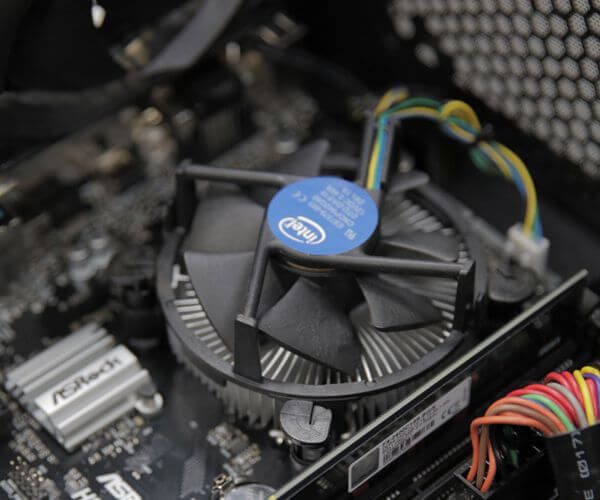
montage ventirad intel

Cas d'un ventirad AMD

Du côté d'AMD, toutes les cartes mères au format socket AM4 embarquent un système de rétention. Faites correspondre la barre de fixation du radiateur avec les deux ergots du système de rétention avant de presser fermement sur le levier.
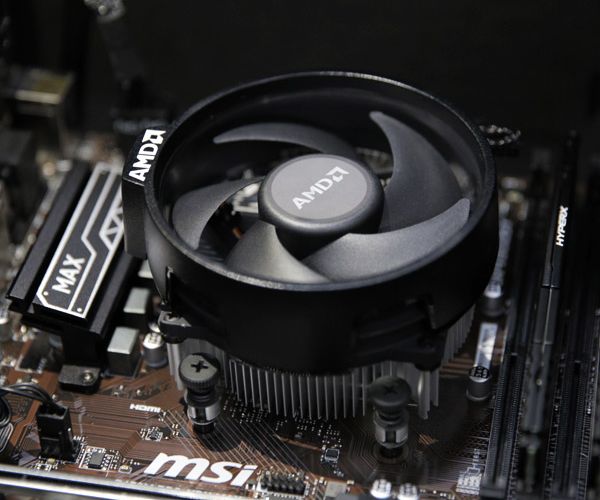
montage ventirad AMD

Meilleures ventes Ventirad Voir les ventirads
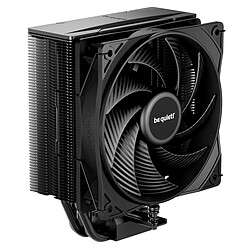
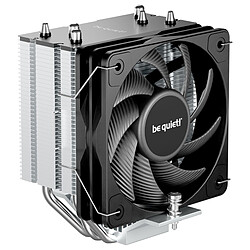
be quiet! Pure Rock 3 Black
9/10
be quiet! Pure Rock 3 Black

Ventirad simple tour, TDP 190 W, Socket Intel et AMD

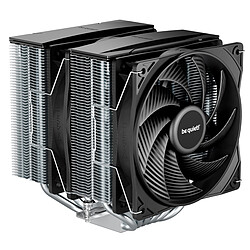
be quiet! Pure Rock Pro 3
10/10
be quiet! Pure Rock Pro 3

Ventirad double tour, TDP 250 W, Socket Intel et AMD

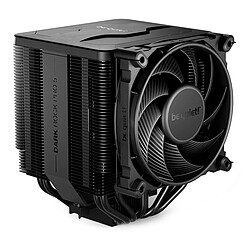
be quiet! Dark Rock 5
10/10
be quiet! Dark Rock 5

Ventirad simple tour, TDP 210 W, Socket Intel et AMD

be quiet! Pure Rock Pro 3 Black
9/10
be quiet! Pure Rock Pro 3 Black

Ventirad double tour, TDP 250 W, Socket Intel et AMD

Fox Spirit GT120
10/10
Fox Spirit GT120

Ventirad simple tour, TDP 200 W, Socket Intel et AMD

be quiet! Pure Rock Slim 3

Ventirad simple tour, TDP 130 W, Socket Intel et AMD

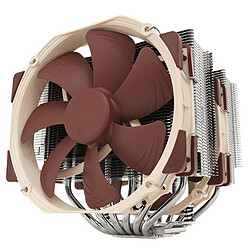
Noctua NH-D15
10/10
Noctua NH-D15

Ventirad double tour, TDP 250 W, Socket Intel et AMD

Noctua NH-U12A Chromax Black
10/10
Noctua NH-U12A Chromax Black

Ventirad simple tour, TDP 241 W, Socket Intel et AMD

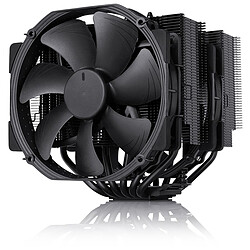
Noctua NH-D15 Chromax Black
9/10
Noctua NH-D15 Chromax Black

Ventirad double tour, TDP 250 W, Socket Intel et AMD

be quiet! Dark Rock Pro 5 - Noir
10/10
be quiet! Dark Rock Pro 5 - Noir

Ventirad double tour, TDP 270 W, Socket Intel et AMD

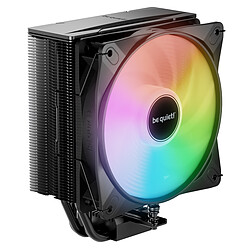
be quiet! Pure Rock 3 LX
9/10
be quiet! Pure Rock 3 LX

Ventirad simple tour, TDP 190 W, Rétroéclairage ARGB, Socket Intel et AMD

be quiet! Pure Rock Pro 3 LX
9/10
be quiet! Pure Rock Pro 3 LX

Ventirad double tour, TDP 250 W, Rétroéclairage ARGB, Socket Intel et AMD

be quiet! Dark Rock Slim
10/10
be quiet! Dark Rock Slim

Ventirad simple tour, TDP 180 W, Socket Intel et AMD

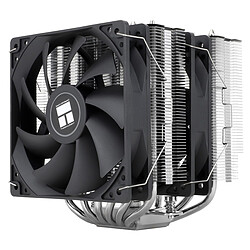
Thermalright Assassin X 120 Refined SE - Noir
10/10
Thermalright Assassin X 120 Refined SE - Noir

Ventirad simple tour, Socket Intel et AMD

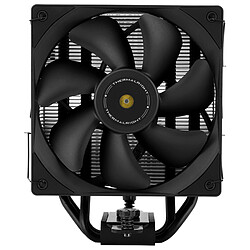
Thermalright Assassin Spirit 120 EVO DARK
10/10
Thermalright Assassin Spirit 120 EVO DARK

Ventirad simple tour, TDP 150 W, Socket Intel et AMD

Les autres modèles de ventirad

Les techniques de montage diffèrent d'un modèle de radiateur à l'autre, vous devrez vous référer au manuel du constructeur qui est généralement illustré.

Pose du radiateur

  • Posez le radiateur sur la surface métallique du processeur.
  • Prenez soin de faire coïncider les tiges filetées du système de rétention avec les trous prévus à cet effet sur les deux supports de fixation directement reliées au radiateur.
  • Fixez le radiateur à l'aide des vis en prenant soin de le faire en croix en prenant soin de serrer chacune d'elles au fur et à mesure, et sans forcer.
  • En vissant complètement une seule vis à la fois, vous risquez d'endommager physiquement la carte mère.
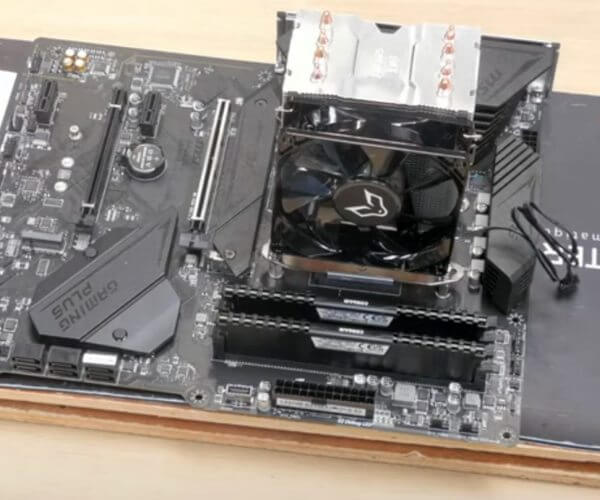
montage ventirad

Branchement du ventilateur

Branchez le ventilateur à l'aide du connecteur CPU_FAN de la carte mère. La présence du détrompeur sur le connecteur vous évitera de connecter votre ventilateur de manière incorrecte.
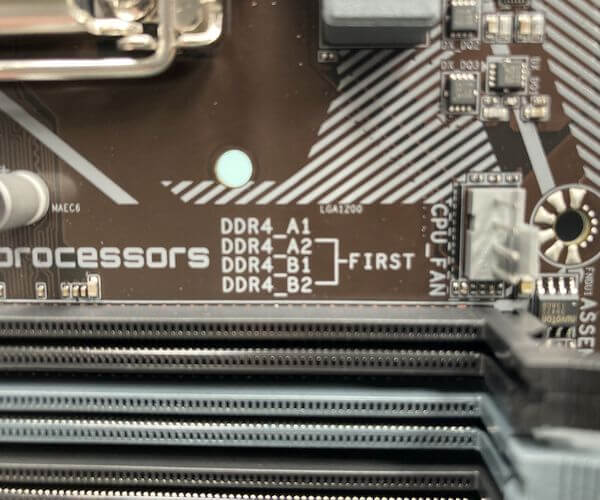
cpu fan
ATTENTION : prenez soin de vérifier la compatibilité du ventirad choisi avec votre carte mère sur le site du constructeur. Il arrive que des composants trop volumineux situés à proximité du socket fassent obstacle au montage (radiateur de l’étage d’alimentation, barrettes de RAM trop hautes, plaque arrière de la carte graphique …). Mais surtout, et c'est l'erreur la plus souvent rencontrée, pensez à vérifier que votre boîtier offre l'espace suffisant sous peine de ne plus pouvoir le refermer.
Comment monter son PC ? Les outils nécessaires au montage Application de la pâte thermique Comment installer un ventirad ? Ajout de ventilateurs dans le boitier Mise en place de la carte mère Installer un disque dur Installer un lecteur optique Raccordements finaux et cable management Comment installer Windows 11 Comment entretenir son PC ? Aide au dépannage
Page précédente

Page 4 sur 12

Page suivante
Voir tous les guides

Toute reproduction ou représentation intégrale ou partielle de ce guide, par quelque procédé que ce soit, est illicite et formellement interdite, sauf autorisation expresse de Materiel.net – Groupe LDLC - Tous droits réservés pour tous les textes ainsi que pour toutes les illustrations, photographies et documents présentés sur ce site et son contenu.

  • Livraison express
  • Réseau national de magasins
  • Paiement en 3x/4x
  • Sav 100% Nantais
Moyens de paiement acceptés
Nos transporteurs
Qui sommes-nous ?
  • Qui sommes-nous ?
  • Nos services
  • Les magasins Materiel.net
  • Nos solutions pour les pros
  • Contactez-nous
Une question ?
  • Rubrique d'aide / FAQ
  • Paiement, livraison
  • Garanties, Pack Zen
  • SAV, demander un retour
  • Informations
  • Guides d'achats et tutoriels
Materiel.net & vous
  • Notre démarche écologique
  • Materiel.net recrute
  • Notre programme d'affiliation
  • Partenariat & Sponsoring
  • Événements
  • On répare votre PC portable
  • On rachète votre carte graphique
Informations
  • Plan du site
  • Nos marques
  • Conditions générales de vente
  • Marketplace
  • Informations légales
  • Données personnelles et cookies
  • Gérer vos cookies
  • Accessibilité : non conforme
A l'actu !
  • RTX 5060
  • RTX 5060 Ti
  • RTX 5070
  • RTX 5080
  • RTX 5090
  • AMD Ryzen 7 9800X3D
  • AMD Ryzen 9 9950X3D
  • RX 9070 XT
mat blog
Rubrique d'aide

02 40 92 91 91

(numéro non surtaxé)
Contactez-nous
Logo great place to work

Materiel.net sur les réseaux sociaux

Nos autres sites

  • Logo Altyk
  • Logo Solaari
Une erreur est survenue
Veuillez nous excuser pour la gêne occasionnée