• Aller à la recherche (Alt + Shift + S Pour effectuer une recherche sur le site)
  • Aller directement au contenu
Menu
logo Materiel.net
Magasin
Compte
Panier
  • Nos produits
  • PC Gamer
  • PC portable
  • Configurateur PC
  • Gaming
  • Guides
  • FAQ
  • Promos & Bons plans
  • Gaming
  • Ordinateur
  • Ordinateur portable
  • Composant PC
  • Périphériques PC
  • Réseau
  • Image & son
  • Téléphones
  • Connectique
  • Produits reconditionnés
  • Maison Connectée
  • Télétravail & TPE
Retour Retour
  • Guides d'achat
  • Montage PC
Guide
Montage PC

Comment monter son PC ? Les outils nécessaires au montage Application de la pâte thermique Comment installer un ventirad ? Ajout de ventilateurs dans le boitier Mise en place de la carte mère Installer un disque dur Installer un lecteur optique Raccordements finaux et cable management Comment installer Windows 11 Comment entretenir son PC ? Aide au dépannage
Page précédente

Page 10 sur 12

Page suivante
Voir tous les guides

Comment installer Windows 11

Dans ce guide, nous vous expliquons comment installer Windows 11, le système exploitation le plus répandu sur les ordinateurs fixes et portables. La méthode pour installer / réinstaller Windows 10 est très similaire.
Les points essentiels :

  • Les outils nécessaires
  • Créer le support d'installation
  • Démarrer le PC depuis la clé USB
  • Choisir les options d'installation
  • Finaliser l'installation de Windows 11
Les outils nécessaires à l'installation de Windows 11

Les outils nécessaires à l'installation de Windows 11

Pour réaliser l'installation de Windows 11, vous aurez besoin :

  • De l'ordinateur qui doit bénéficier de l'installation
  • D'une clé USB de 8 Go ou plus
  • Un ordinateur sous Windows avec une connexion Internet
  • Le logiciel Media création tool

Créer le support d'installation Win 11

Créer le support d'installation

Depuis un PC de bureau ou un PC portable sous Windows :

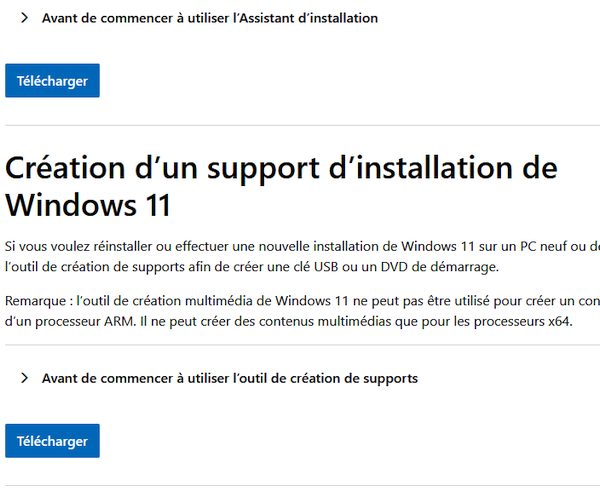
  • RDV sur le site Microsoft pour télécharger le logiciel Windows Media Creation tool : https://www.microsoft.com/fr-fr/software-download/windows11
  • Branchez votre clé USB
  • Exécutez l'application
  • Acceptez les conditions du contrat licence
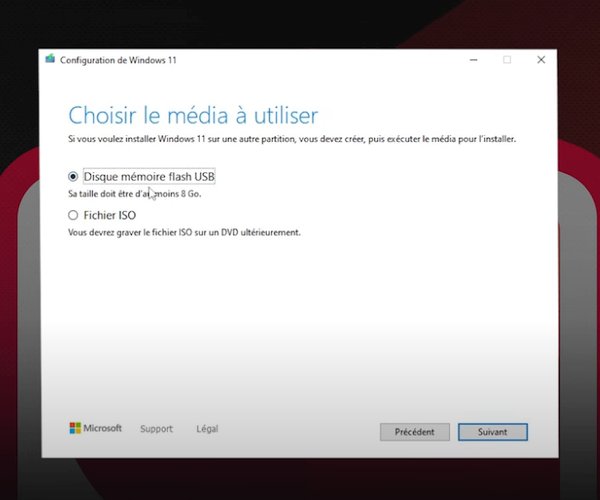
  • Sélectionnez l'option Créer un support d'installation
  • Sélectionnez la langue (français) et l'édition (Windows 11)
  • Sélectionnez l'option disque mémoire flash USB, le logiciel fait le nécessaire

Cette opération prend plusieurs minutes, la durée varie en fonction de votre connexion à Internet. Le logiciel vous informera dès la clé USB sera prête.

Démarrer le PC depuis la clé USB

Démarrer le PC depuis la clé USB

Maintenant que le support d'installation est créé :

  • Connectez la clé USB au PC sur lequel Windows 11 doit être installé
  • Démarrez le PC
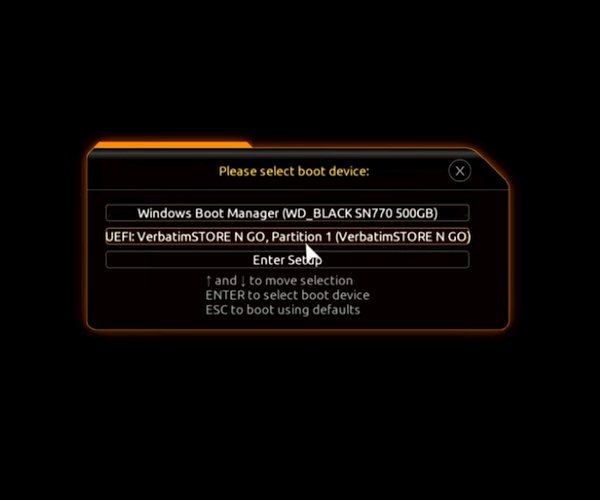
  • Accédez au menu de démarrage (boot menu) en appuyant sur la touche appropriée selon votre constructeur de carte mère (exemple : touche ESC)
  • Sélectionnez votre clé USB : si elle apparaît 2 fois, sélectionnez celle qui possède la mention UEFI

Le PC redémarre à partir de la clé USB.


Système d'exploitation Windows 11 Windows 11
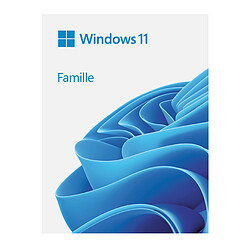
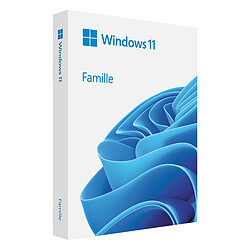
Microsoft Windows 11 Home 64 bits (clé USB)
9/10
Microsoft Windows 11 Home 64 bits (clé USB)

Microsoft Windows 11 Famille 64 bits (français) - Version clé USB

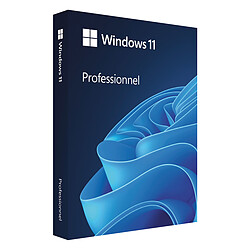
Microsoft Windows 11 Professionnel 64 bits (oem - DVD)
9/10
Microsoft Windows 11 Professionnel 64 bits (oem - DVD)

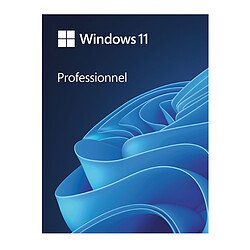
Microsoft Windows 11 Professionnel 64 bits (clé USB)
9/10
Microsoft Windows 11 Professionnel 64 bits (clé USB)

Microsoft Windows 11 Professionnel 64 bits (français) - Version clé USB

Microsoft Windows 11 Home 64 bits (oem - DVD)
9/10
Microsoft Windows 11 Home 64 bits (oem - DVD)

Choisir les options d'installation

Choisir les options d'installation

Une fois le support d'installation chargé, choisissez les options pour réaliser une installation propre après avoir sélectionné les options linguistiques :

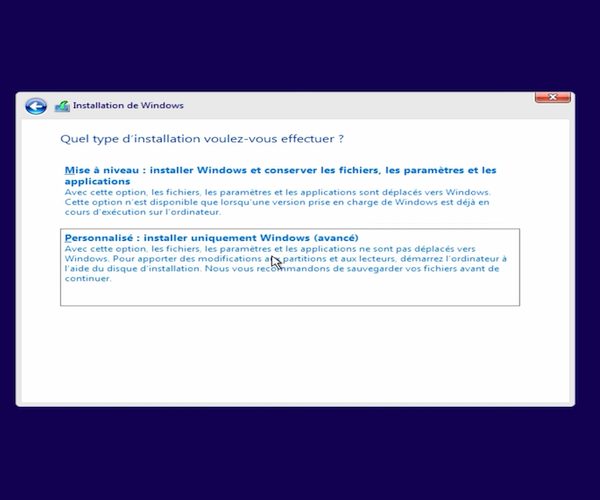
  • Cliquez sur Installer maintenant, puis choisissez une installation personnalisée
  • Une fois à l'étape où souhaitez-vous installer Windows, 2 cas possibles :
    • Installation sur disque vierge : sélectionnez le disque souhaité, puis cliquez sur Suivant
    • Installation sur un disque à formater : sélectionnez alors les différentes partitions du disque souhaité et cliquez sur Supprimer pour chacune d'entre elles. Attention : cela aura pour effet de supprimer les données
  • Ensuite lancez l'installation en cliquant sur suivant
  • L'ordinateur va donc lancer le processus d'installation
  • Plusieurs redémarrages auront lieu automatiquement pour finaliser l'opération
  • L'utilitaire vous indiquera quand retirer votre clé USB
Finaliser l'installation de Windows 11

Finaliser l'installation de Windows 11

Une fois ces étapes finies, vous arrivez sur les derniers écrans de l'installation :

  • Connectez-vous à votre compte Microsoft, à défaut créez un compte en ligne ou un compte local Microsoft
  • Vous pouvez rencontrer 1 ou 2 écrans noirs : c'est normal
  • Décompressez le dossier à la racine de la clé USB
  • Installer les mise à jour et drivers
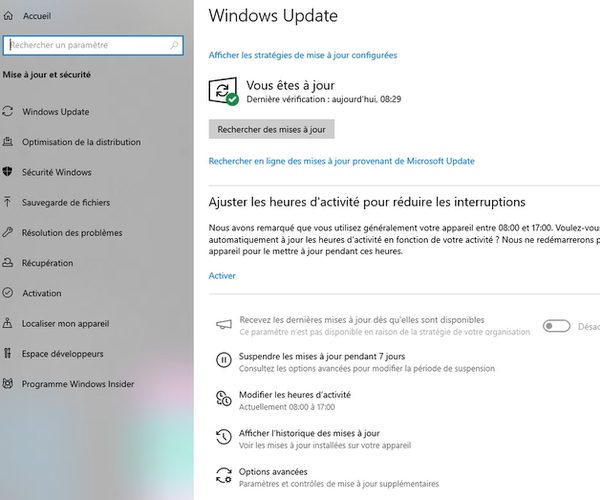
  • Une fois sur le bureau, consultez Windows Update afin de surveiller les mise à jour restantes et redémarrer le PC autant de fois que nécessaire

Si vous avez une carte graphique dédiée, nous vous conseillons d'installer l'outil de gestion du pilote selon le constructeur, soit NVIDIA GeForce Expérience ou AMD Radeon Software.

Votre PC est maintenant prêt à l'usage avec un système exploitation tout neuf !

PC fixes Windows 11 Windows 11
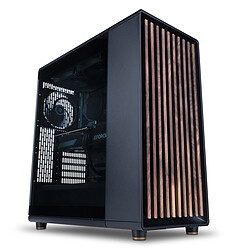
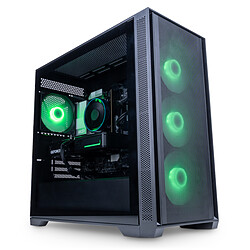
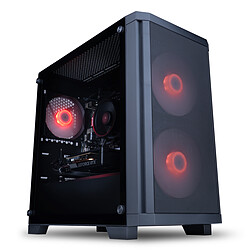
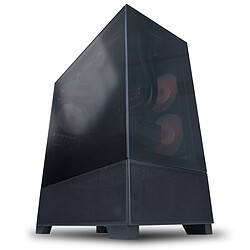
PC Gamer Airscape - Win11 installé (version d'essai)
10/10
PC Gamer Airscape - Win11 installé (version d'essai)

NVIDIA GeForce RTX 5070 Ti, AMD Ryzen 7 9800X3D, 32 Go DDR5, SSD NVMe 1 To, Win11 version d'essai - Monté et testé à la commande

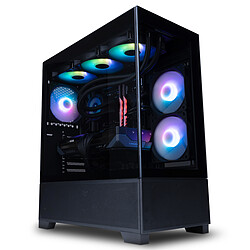
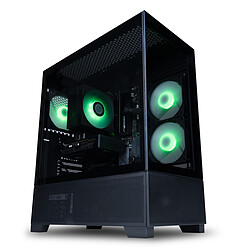
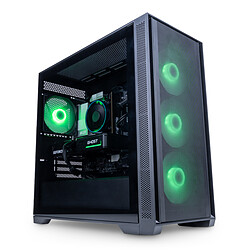
PC Gamer Balrog - Win11 installé (version d'essai)
10/10
PC Gamer Balrog - Win11 installé (version d'essai)

NVIDIA GeForce RTX 5080, AMD Ryzen 7 9800X3D, 32 Go DDR5, SSD NVMe 1 To, Win11 version d'essai - Monté et testé à la commande

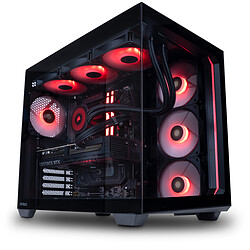
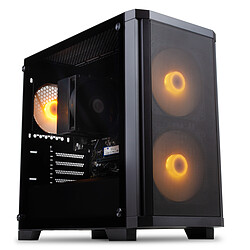
PC Gamer Level One - Win11 installé (version d'essai)

NVIDIA GeForce RTX 3050, AMD Ryzen 5 5500, 16 Go DDR4, SSD NVMe 500 Go, Win11 version d'essai - Monté et testé à la commande

PC Gamer Zenith - Win11 installé (version d'essai)

Edition limitée, NVIDIA GeForce RTX 5060, Intel Core Ultra 5 225F, 16 Go DDR5, SSD NVMe 500 Go, Win11 version d'essai - Déjà monté et testé

PC Gamer Headshot 16G - Win11 installé (version d'essai)
10/10
PC Gamer Headshot 16G - Win11 installé (version d'essai)

NVIDIA GeForce RTX 5060 Ti 16 Go, AMD Ryzen 5 7500F, 32 Go DDR5, SSD NVMe 1 To, Win11 version d'essai - Déjà monté et testé

PC Gamer Arkane - Win11 installé (version d'essai)

NVIDIA GeForce RTX 5060, AMD Ryzen 5 5500, 16 Go DDR4, SSD NVMe 1 To, Win11 version d'essai - Monté et testé à la commande

PC Gamer Valkyrie - Win11 installé (version d'essai)

NVIDIA GeForce RTX 5070, AMD Ryzen 7 9800X3D, 32 Go DDR5, SSD NVMe 1 To, Win11 version d'essai - Monté et testé à la commande

PC Gamer Zenith - Win11 installé (licence fournie)

Edition limitée, NVIDIA GeForce RTX 5060, Intel Core Ultra 5 225F, 16 Go DDR5, SSD NVMe 500 Go, Win11 version d'essai avec licence fournie - Déjà monté et testé

PC Gamer Skillshot - Win11 installé (version d'essai)
10/10
PC Gamer Skillshot - Win11 installé (version d'essai)

NVIDIA GeForce RTX 5060, AMD Ryzen 5 5500, 32 Go DDR4, SSD NVMe 1 To, Win11 version d'essai - Déjà monté et testé

PC Gamer Blink - Win11 installé (licence fournie)

NVIDIA GeForce RTX 5050, AMD Ryzen 5 5500, 16 Go DDR4, SSD NVMe 1 To, Win11 version d'essai avec licence fournie - Déjà monté et testé

PC Gamer Falcon - Win11 installé (version d'essai)
10/10
PC Gamer Falcon - Win11 installé (version d'essai)

NVIDIA GeForce RTX 5070, AMD Ryzen 7 5800X, 32 Go DDR4, SSD NVMe 1 To, Win11 version d'essai - Déjà monté et testé

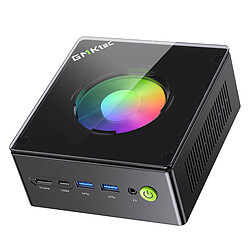
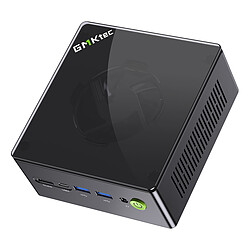
GMKtec NucBox G10 (G10 3500U 16/512)
10/10
GMKtec NucBox G10 (G10 3500U 16/512)

Pc bureautique, Ryzen 5 3500U, 16 Go, SSD 512 Go, Wi-Fi 5, Bluetooth 5.0, Windows 11 Pro

PC portables Windows 11 Windows 11
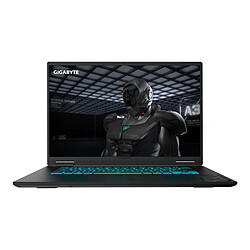
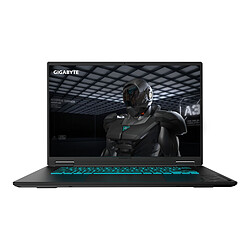
ASUS V16 V3607VM-RP080W
9/10
ASUS V16 V3607VM-RP080W

PC portable gamer 16", Intel Core 7 240H, RTX 5060, RAM 32 Go, SSD 1 To, dalle IPS Full HD+ 144 Hz, Windows 11, AZERTY

HP HyperX OMEN 15-ga0004nf
10/10
HP HyperX OMEN 15-ga0004nf

PC portable gamer 15.3", Intel Core i7-14650HX, RTX 5060, RAM 24 Go, SSD 1 To, dalle IPS QHD+ 180 Hz, Windows 11, AZERTY

Asus Vivobook 15 M1502NAQ-BQ238W

PC portable 15.6", AMD RYZEN 7 170, RAM 24 Go, SSD 1 To, dalle IPS Full HD, Windows 11, AZERTY

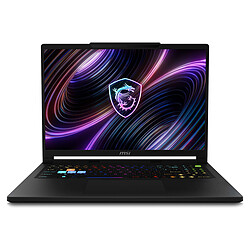
MSI Vector 16 HX AI A2XWHG-472FR
10/10
MSI Vector 16 HX AI A2XWHG-472FR

PC portable gamer 16", Intel Core Ultra 9 275HX, RTX 5070 Ti, RAM 16 Go, SSD 1 To, dalle IPS QHD+ 240 Hz, Windows 11, AZERTY

ASUS Zenbook S 14 OLED UM3406GA-QD013W

PC portable 14", AMD Ryzen AI 5 430, RAM 16 Go, SSD 512 Go, dalle OLED Full HD+, Windows 11, AZERTY

HP Laptop 15-fd1031nf
10/10
HP Laptop 15-fd1031nf

PC portable 15.6", Intel Core Ultra 5 125H, RAM 16 Go, SSD 512 Go, dalle IPS Full HD, Windows 11, AZERTY

Asus TUF Gaming A18 808UP-S9059W
9/10
Asus TUF Gaming A18 808UP-S9059W

PC portable gamer 18", AMD Ryzen 7 260, RTX 5070, RAM 32 Go, SSD 1 To, dalle IPS QHD+ 240 Hz, Windows 11, AZERTY

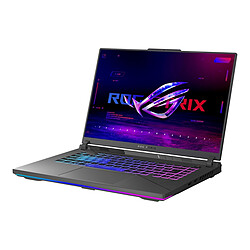
Asus ROG Strix G16 G614FP-S5050W
10/10
Asus ROG Strix G16 G614FP-S5050W

PC portable gamer 16", AMD Ryzen 9 9955HX, RTX 5070, RAM 32 Go, SSD 1 To, dalle IPS WQXGA 240 Hz, Windows 11, AZERTY

MSI Vector 16 HX AI A2XWHG-087FR
10/10
MSI Vector 16 HX AI A2XWHG-087FR

PC portable gamer 16", Intel Core Ultra 7 255HX, RTX 5070 Ti, RAM 16 Go, SSD 1 To, dalle IPS QHD+ 240 Hz, Windows 11, AZERTY

HP Laptop 15-fd1019nf
10/10
HP Laptop 15-fd1019nf

PC portable 15.6", Intel Core Ultra 5 125H, RAM 32 Go, SSD 512 Go, dalle IPS Full HD, Windows 11, AZERTY

MSI Cyborg 17 B2RWFKG-060FR
9/10
MSI Cyborg 17 B2RWFKG-060FR

PC portable gamer 17.3", Intel Core 7 240H, RTX 5060, RAM 32 Go, SSD 1 To, dalle IPS Full HD 144 Hz, Windows 11, AZERTY

Asus Vivobook 17 X1704VA-AU1157W
9/10
Asus Vivobook 17 X1704VA-AU1157W

PC portable 17.3", Intel Core 7 150U, RAM 24 Go, SSD 1 To, dalle IPS Full HD, Windows 11, AZERTY

Comment monter son PC ? Les outils nécessaires au montage Application de la pâte thermique Comment installer un ventirad ? Ajout de ventilateurs dans le boitier Mise en place de la carte mère Installer un disque dur Installer un lecteur optique Raccordements finaux et cable management Comment installer Windows 11 Comment entretenir son PC ? Aide au dépannage
Page précédente

Page 10 sur 12

Page suivante
Voir tous les guides

Toute reproduction ou représentation intégrale ou partielle de ce guide, par quelque procédé que ce soit, est illicite et formellement interdite, sauf autorisation expresse de Materiel.net – Groupe LDLC - Tous droits réservés pour tous les textes ainsi que pour toutes les illustrations, photographies et documents présentés sur ce site et son contenu.

  • Livraison express
  • Réseau national de magasins
  • Paiement en 3x/4x
  • Sav 100% Nantais
Moyens de paiement acceptés
Nos transporteurs
Qui sommes-nous ?
  • Qui sommes-nous ?
  • Nos services
  • Les magasins Materiel.net
  • Nos solutions pour les pros
  • Contactez-nous
Une question ?
  • Rubrique d'aide / FAQ
  • Paiement, livraison
  • Garanties, Pack Zen
  • SAV, demander un retour
  • Informations
  • Guides d'achats et tutoriels
Materiel.net & vous
  • On répare votre PC portable
  • On rachète votre carte graphique
  • PC sur mesure : Votre RDV personnalisé
  • Notre démarche écologique
  • Materiel.net recrute
  • Notre programme d'affiliation
  • Partenariat & Sponsoring
Informations
  • Plan du site
  • Nos marques
  • Conditions générales de vente
  • Marketplace
  • Informations légales
  • Données personnelles et cookies
  • Gérer vos cookies
  • Accessibilité : non conforme
mat blog
Rubrique d'aide

02 40 92 91 91

(numéro non surtaxé)
Contactez-nous
Logo great place to work

Materiel.net sur les réseaux sociaux

Nos autres sites

  • Logo Altyk
  • Logo Solaari
Une erreur est survenue
Veuillez nous excuser pour la gêne occasionnée