
Comment monter son PC ?
Vous souhaitez assembler un nouvel ordinateur ou faire évoluer celui que vous possédez ? Découvrez les étapes de montage d'un PC ainsi que nos conseils.
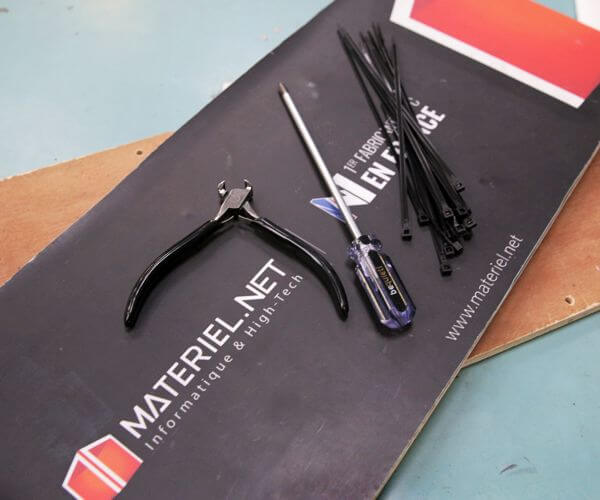
1- Préparer les outils nécessaires au montage
- Choisissez une surface plane et propre et protégez-la d'un drap.
- Obligatoire : un tournevis cruciforme de taille moyenne, si possible magnétisé
- Facultatif : des colliers de serrage en plastique et une pince coupante pour le cable management
Pour plus de détails, lisez notre article La préparation du montage.
Assemblage sur la carte mère
Nous vous recommandons de commencer par déballer votre carte mère et de poser cette dernière sur la mousse de protection qui l'accompagne généralement. Vous disposerez ainsi d'un espace de travail bien plus confortable pour monter le processeur, le dissipateur thermique généralement composé d'un radiateur surmonté d'un ventilateur, ainsi que la mémoire. Cette méthode permet également de monter n'importe quel dissipateur de chaleur nécessitant l'installation d'une plaque de rétention à l'arrière de la carte mère. C'est le cas par exemple du radiateur Noctua NH-D14.
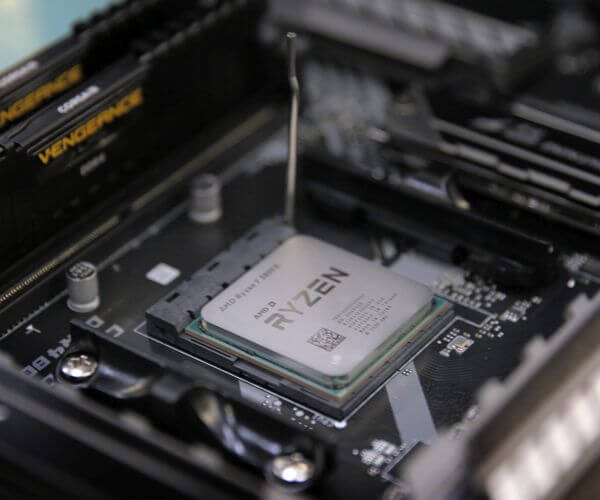
2- Monter le processeur sur la carte mère
L'installation d'un processeur Intel et celle d'un processeur AMD sont assez similaire.
- Repérez les détrompeurs
- Ne forcez jamais
- Vérifiez si le ventirad est fourni avec le processeur
- Débloquez le levier d'insertion
- Insérez le processeur
- Rabattez le levier d'insertion
Pour plus de détails, lisez notre article L'installation du processeur.
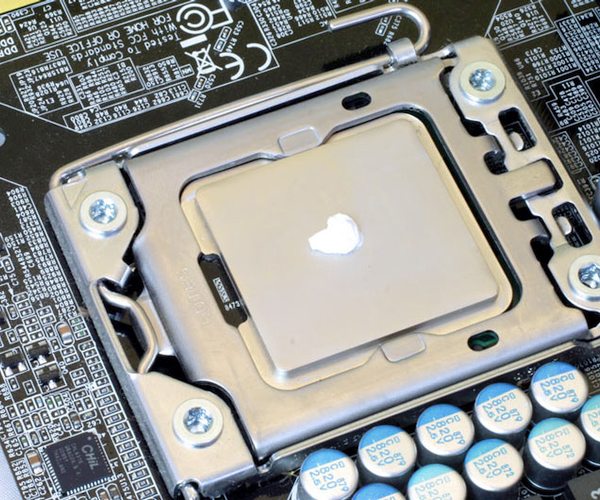
3- Appliquer la pâte thermique
Si vous n'utilisez pas le ventirad d'origine, suivez les instructions suivantes :
- Appliquez une petite quantité de pâte thermique de la taille d'un grain de riz
- La pression exercée suffira à étaler la pâte de manière uniforme
Pour en savoir plus, n'hésitez pas à consulter notre article sur le rôle et l'application de la pâte thermique.
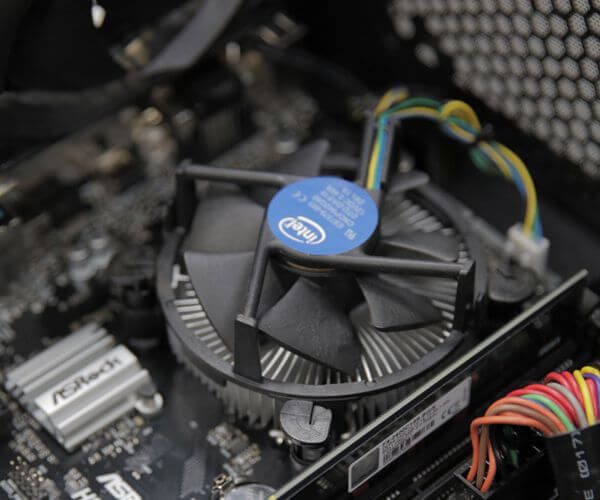
4- Mise en place du ventirad
Le montage varie en fonction des modèles :
- Ventirad Intel d'origine, vérifiez que les fixations soient bien orientées en les faisant pivoter dans le sens horaire, pressez fermement sur chaque picot jusqu'à entendre un clic
- Ventirad AMD d'origine, faites correspondre la barre de fixation du radiateur avec les deux ergots du système de rétention, puis pressez fermement sur le levier
- Pour les autres modèles de ventirad, se référez au manuel du constructeur
Une fois monté, raccordez le ventirad au CPU_FAN de la carte mère. Pour en savoir plus, n'hésitez pas à consulter notre article sur l'installation du ventirad.
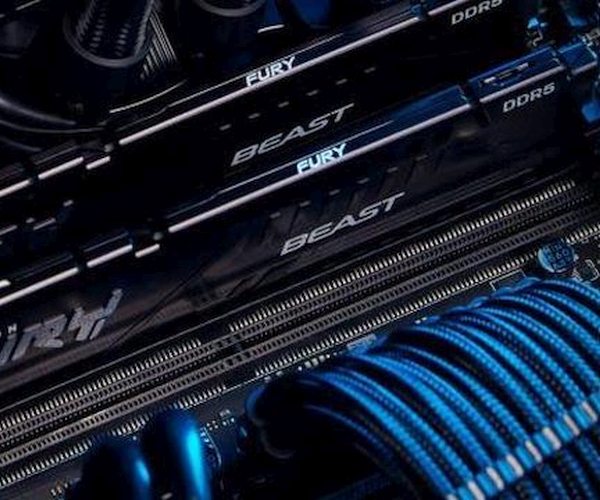
5- Montage de la RAM
- Insérez votre barrette mémoire à l'aide des deux guides latéraux
- Pressez sur celle-ci sans forcer
- Les boutons fermoirs viendront bloquer automatiquement la mémoire
Pour en savoir plus, n'hésitez pas à consulter notre article sur l'installation de la barrette mémoire.
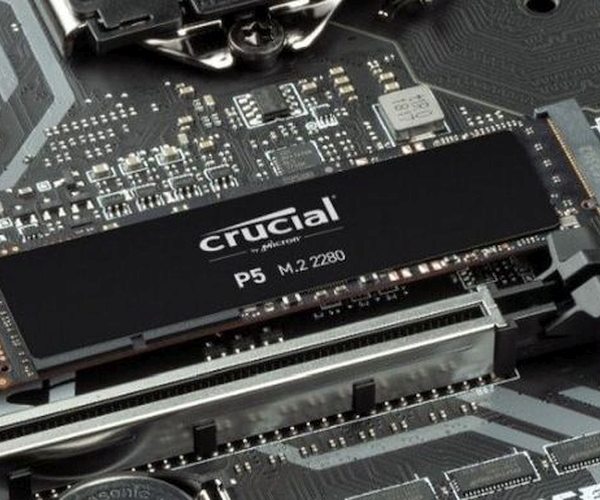
6- Montage du SSD M.2
Si vous possédez un SSD au format M.2 :
- Vérifiez si le port est protégé. Si c'est le cas, libérez-le
- Enclenchez le NVMe dans le port et fixez le tout avec la vis fournie.
Pour en savoir plus, n'hésitez pas à consulter notre article sur l'installation d'un SSD au format M.2.
Pour illustrer ce guide pratique, nous avons choisi de nous appuyer sur un boîtier dépourvu d'alimentation. Une fois déballé, démontez les panneaux latéraux, puis posez le boîtier à plat.
On distingue plusieurs parties distinctes quel que soit le modèle de boîtier : un emplacement pour l'alimentation, parfois logé dans un cache, une cage pour disques durs (mais ils peuvent aussi être dissimulés dans le cache alimentation voire fixés au dos de la CM), de plus en plus rarement un espace pour les lecteurs et périphériques au format 5 pouces ¼ et l'emplacement pour carte mère.Consultez le manuel constructeur pour vérifier la compatibilité du boîtier avec les différents formats.
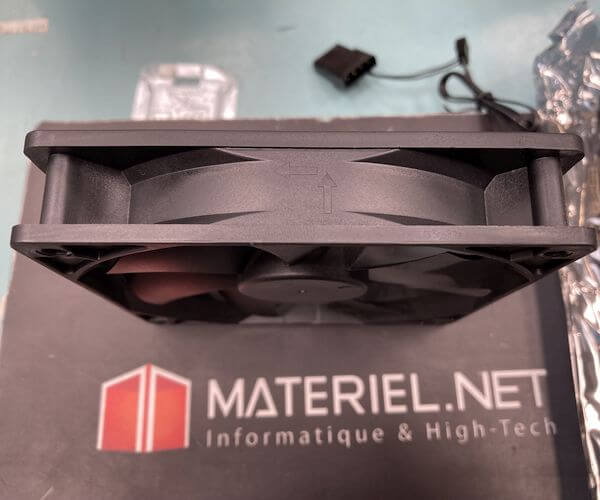
7- Ajout de ventilateurs dans le boitier
Généralement, vous disposez d’emplacements sur la façade, en haut du boitier et à l’arrière.
- Repérez les possibilités de fixation en fonction de l’airflow que vous souhaitez créer
- Fixez les ventilateurs aux endroits désirés avec les vis fournies
Faire attention au sens de la ventilation.
Pour en savoir plus, n'hésitez pas à consulter notre article sur l'ajout des ventilateurs dans le boitier.
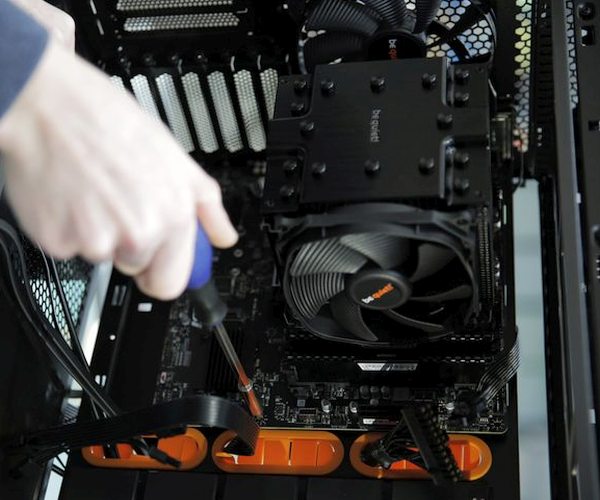
8- Montage de la carte mère
- Repérez les trous de fixation de la carte mère
- Vérifiez le pas de vis utilisé.
- Installez la plaque de connectique arrière (backpanel)
- Placez la carte mère sur le châssis du boîtier en prenant soin de faire coïncider les trous de celui-ci avec les entretoises
- Fixez la carte mère à l'aide des vis fournies sans forcer
Pour en savoir plus, n'hésitez pas à consulter notre article sur l'installation de la carte mère.
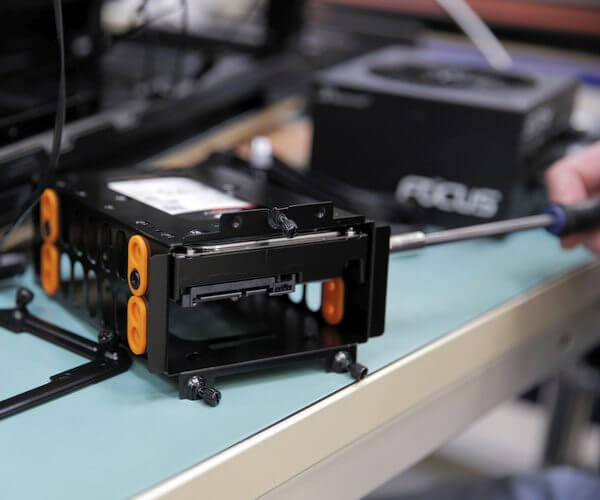
9- Montage du disque dur
Dans le cas d'un système à tiroirs amovibles :
- Vissez alors le disque dans le tiroir à l'aide des trous de fixation situés sous la base du disque.
- Insérez et clipsez le tiroir dans la cage amovible.
Chaque boitier étant différent, n'hésitez pas à vous référez à la notice pour monter votre disque dur. Pour en savoir plus, n'hésitez pas à consulter notre article sur l'installation d'un disque dur.
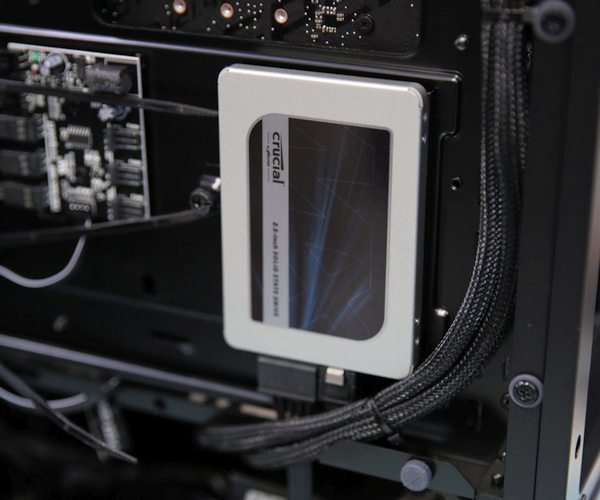
10- Montage du SSD SATA
Même principe que le montage du disque dur ci-dessus, à condition d'avoir des emplacements 2.5 pouces dans le boitier ou sur les racks de disques durs.
Pour en savoir plus, n'hésitez pas à consulter notre article sur l'installation d'un SSD SATA.
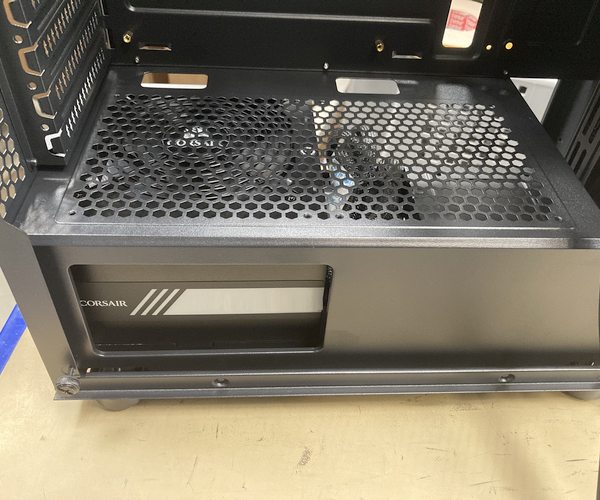
11- Montage de l'alimentation
Dans la grande majorité des boîtiers, l'emplacement de l'alimentation se situe en bas. Le système de fixation d'une alimentation ne varie que très rarement en fonction de votre type de boîtier
Pour en savoir plus, n'hésitez pas à consulter notre article sur le montage de l'alimentation PC.
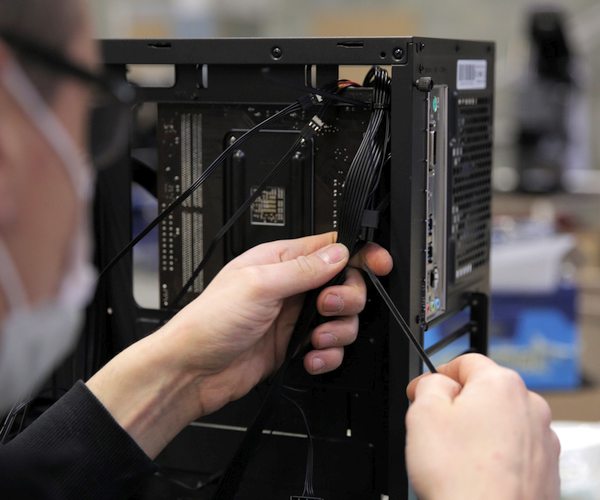
12- Raccordements finaux et cable management
Evitez de monter une carte d’extension avant de brancher les différents connecteurs.
- Raccordez à la carte mère les câbles du front panel, qui gère les boutons, témoins lumineux et prises USB en façade.
- Réalisez le branchement de la connectique RGB
- Branchez la prise HD audio sur le connecteur audio de la carte mère
- Raccordez l'alimentation aux composants
- Reliez les ventilateurs fournis avec le boîtier et/ou ceux que vous avez ajoutés à la carte mère
- Reliez les disques durs et SSD SATA à votre carte mère à l'aide d'un câble de donnée SATA.
Pour en savoir plus, n'hésitez pas à consulter notre article sur les raccordements finaux.
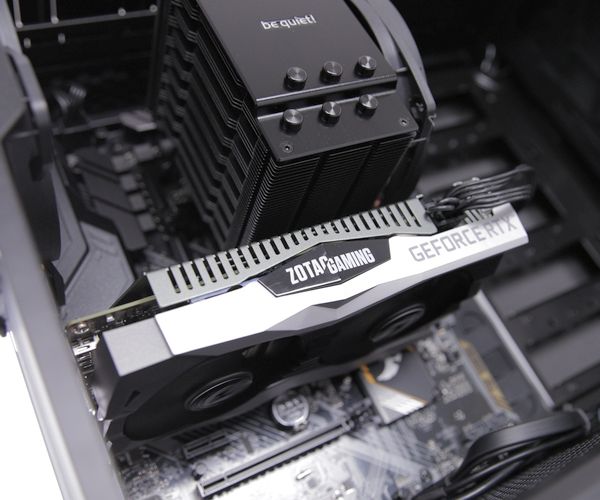
13- Branchement de la carte graphique
- Otez la ou les équerres correspondant à l'emplacement de la carte graphique, à l'arrière du boîtier
- Fixez l'équerre de la carte graphique sur le boitier
- Connectez les ports d'alimentation PCI-Express 6 ou 8 broches de votre alimentation
Pour en savoir plus, n'hésitez pas à consulter notre article sur l'installation de la carte graphique.
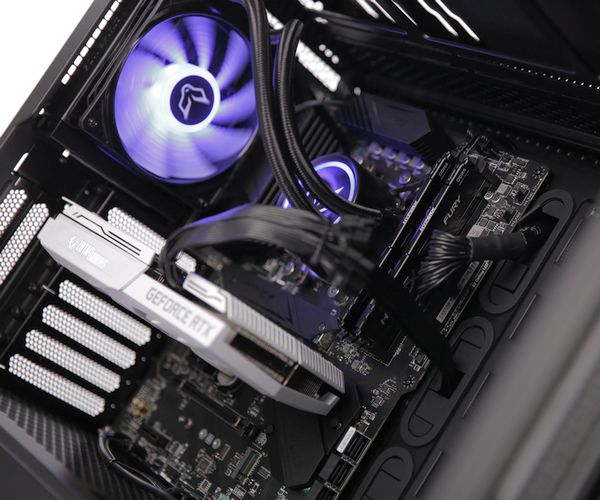
14- Remontage du boîtier
Pour finir, montez et fixez les panneaux latéraux de votre boîtier à l'aide des fixations fournies. Il ne vous reste alors plus qu'à brancher le clavier, la souris, l'écran et la prise d'alimentation avant d'initier la mise sous tension de votre PC fraîchement monté.
Après toutes ces étapes, vous voici prêt à démarrer votre machine.
Si vous avez scrupuleusement suivi nos recommandations, vous ne devriez pas rencontrer de problèmes. Sinon, nous vous avons préparé un article sur les erreurs courantes de montage et une aide de dépannage.
Nos astuces
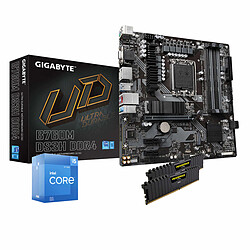
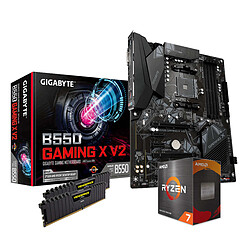
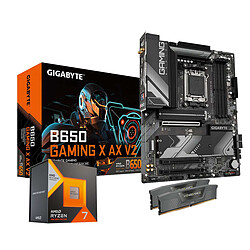
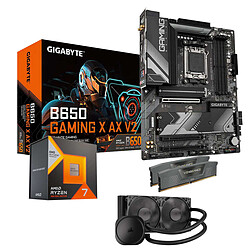
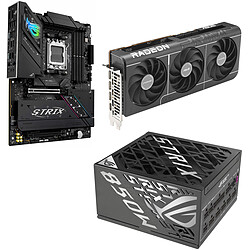
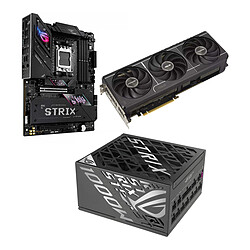
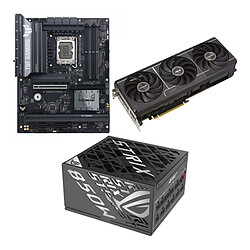
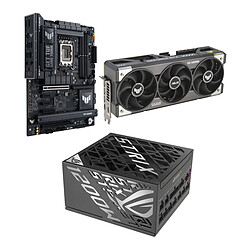
Les kits d'Evolution Materiel.net : l'upgrade PC à considérer.
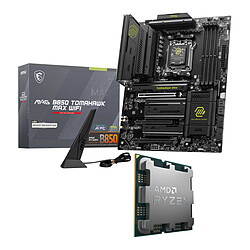
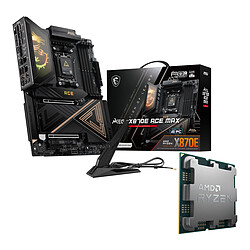
Les performances de votre PC commencent à baisser ? Un drôle de bruit se fait entendre, comme si votre ordinateur vous susurrait « Non mais là je galère » ? Pas de panique, il n’est pas (forcément) nécessaire de jeter bébé avec l’eau du bain : Materiel.net vous propose des kits d’évolution pour upgrader votre PC à moindre coût. Intégrant quelques-uns des composants de base (carte mère, RAM, SSD et processeur), ils vous permettent de redevenir performant sans repartir de zéro et de faire un montage « simple » avec les composants que vous garderez.





Toute reproduction ou représentation intégrale ou partielle de ce guide, par quelque procédé que ce soit, est illicite et formellement interdite, sauf autorisation expresse de Materiel.net – Groupe LDLC - Tous droits réservés pour tous les textes ainsi que pour toutes les illustrations, photographies et documents présentés sur ce site et son contenu.