• Aller à la recherche (Alt + Shift + S Pour effectuer une recherche sur le site)
  • Aller directement au contenu
Menu
logo Materiel.net
Magasin
Compte
Panier
  • Nos produits
  • PC Gamer
  • PC portable
  • Configurateur PC
  • Gaming
  • Guides
  • FAQ
  • Promos & Bons plans
  • Gaming
  • Ordinateur
  • Ordinateur portable
  • Composant PC
  • Périphériques PC
  • Réseau
  • Image & son
  • Téléphones
  • Connectique
  • Produits reconditionnés
  • Maison Connectée
  • Télétravail & TPE
Retour Retour
  • Guides d'achat
  • Les cartes mères
Guide
Les cartes mères

Comment choisir sa carte mère ? La composition d'une carte mère Evaluer vos besoins pour votre carte mère Quel chipset et socket de carte mère ? Les formats de carte mère Quel budget pour une carte mère ? Les fonctions supplémentaires de la carte mère Connectez vos périphériques à votre carte mère Faire un Clear CMOS pour réinitialiser son BIOS Mettre à jour le BIOS de la carte mère Glossaire de la carte mère
Page précédente

Page 10 sur 11

Page suivante
Voir tous les guides

Mettre à jour le BIOS de la carte mère

Les points essentiels :

  • Identifier sa carte mère
  • Vérifier la version du BIOS
  • Télécharger le bon BIOS
  • Préparer sa clé USB
  • Flasher le BIOS
  • Terminer la mise à jour

Votre carte mère ne reconnaît pas votre nouveau processeur ? Une mise à jour du BIOS peut résoudre le problème, améliorer la stabilité du PC ou corriger une faille de sécurité. Mais attention, une mauvaise manipulation peut empêcher votre ordinateur de démarrer. Voici comment mettre à jour le BIOS de votre carte mère, étape par étape et sans mauvaise surprise.

Avant de commencer

Une mise à jour du BIOS n'est pas systématiquement nécessaire. Effectuez-la pour corriger un problème identifié, améliorer la compatibilité ou appliquer un correctif important. Pendant l'opération, ne coupez jamais l'alimentation et ne redémarrez pas le PC manuellement.

Avant de flasher : les vérifications indispensables
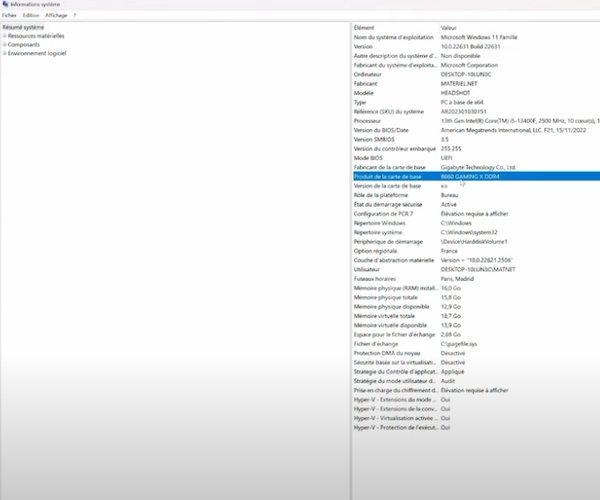
Identifier la référence de sa carte mère sous Windows

1. Identifier sa carte mère : pas le droit à l'erreur

Première étape : connaître la référence exacte de votre carte mère. Sous Windows, tapez msinfo32 dans la barre de recherche et ouvrez les Informations système.

Repérez la ligne « Produit de la carte de base ». Notez également le fabricant et, si nécessaire, la révision matérielle indiquée sur la carte mère.

Rendez-vous ensuite sur le site officiel du fabricant, recherchez votre modèle et ouvrez la rubrique Support / BIOS.

À retenir : Deux cartes mères aux noms proches peuvent utiliser des BIOS différents. Vérifiez toujours la référence exacte avant de télécharger un fichier.
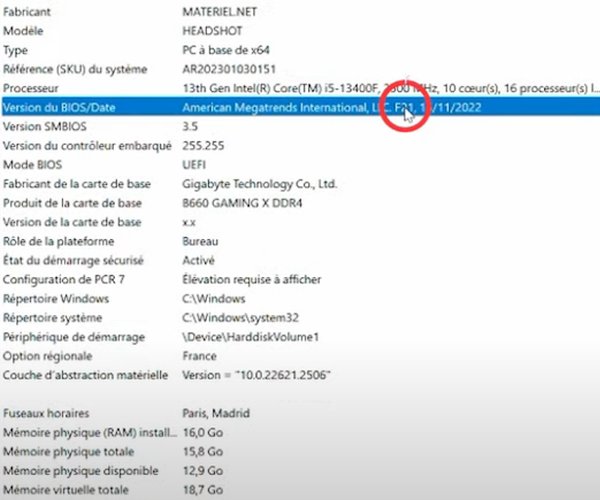

Vérifier la version du BIOS installée sur son PC

2. Vérifier la version du BIOS installée

Avant de télécharger quoi que ce soit, vérifiez la version actuelle de votre BIOS.

Dans msinfo32, consultez la ligne « Version du BIOS/date ». Vous pouvez également retrouver cette information directement dans le BIOS, généralement accessible avec la touche Suppr ou F2 au démarrage du PC.

Comparez cette version avec celles disponibles sur le site du fabricant pour déterminer si une mise à jour est utile.
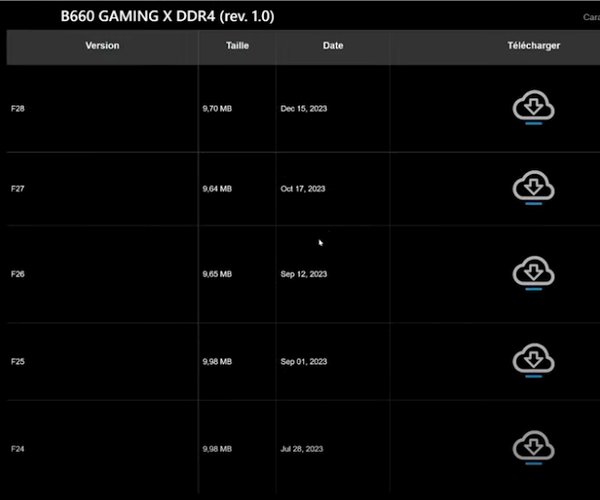

Télécharger la bonne version du BIOS sur le site du fabricant

3. Télécharger le bon BIOS, pas forcément le plus récent

Sur la page Support de votre carte mère, consultez les versions disponibles et leurs notes de publication.

Privilégiez une version stable répondant à votre besoin : compatibilité avec un nouveau processeur, correction de bugs ou amélioration de la sécurité.

Les versions bêta sont à réserver aux situations où elles apportent un correctif nécessaire. Vérifiez également si le fabricant impose une version intermédiaire avant d'installer la dernière mise à jour.

À retenir : Téléchargez votre BIOS uniquement depuis le site officiel du fabricant.
Meilleures ventes Voir les cartes mères
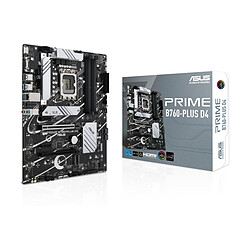
Asus PRIME B760-PLUS D4
10/10
Asus PRIME B760-PLUS D4

Intel B760 - Socket LGA1700 - ATX - Compatible processeurs Intel Core 12, 13 et 14ème génération - Support DDR4

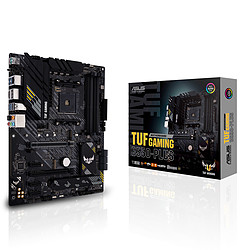
Asus TUF GAMING B550-PLUS
10/10
Asus TUF GAMING B550-PLUS

Socket AM4, 2 ports PCI-Express 16x, 3200 MHz (DDR4), 2 ports M.2 , 2 ports USB 3.2 Gen 2, ATX

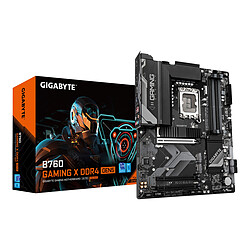
Gigabyte B760 GAMING X DDR4 GEN5
10/10
Gigabyte B760 GAMING X DDR4 GEN5

Intel B760 - Socket 1700 - ATX - Compatible avec les processeurs des générations Intel Core 14e (Raptor Lake Refresh) , 13e (Raptor Lake), 12e (Alder Lake)

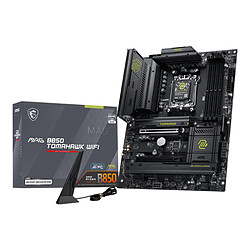
MSI MAG B850 TOMAHAWK WIFI
10/10
MSI MAG B850 TOMAHAWK WIFI

AMD B850 - Socket AM5 - ATX - Wi-Fi 7 - Compatible processeurs AMD Ryzen 7000, 8000 et 9000

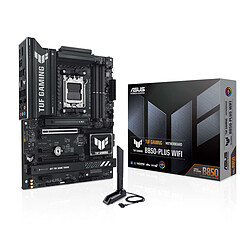
Asus TUF GAMING B850-PLUS WIFI
10/10
Asus TUF GAMING B850-PLUS WIFI

AMD B850 - Socket AM5 - ATX - Wi-Fi 7 - Compatible processeurs AMD Ryzen 7000 et 9000

Asus B650E MAX GAMING WIFI
9/10
Asus B650E MAX GAMING WIFI

AMD B650E - Socket AM5 - ATX - Raphael - Wi-Fi 6E - Compatible processeurs AMD Ryzen 7000, 8000 et 9000

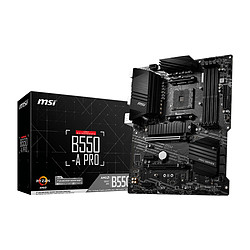
MSI B550-A PRO
10/10
MSI B550-A PRO

AMD B550 - Socket AM4 - ATX - Matisse - Compatible processeurs AMD 3ème génération

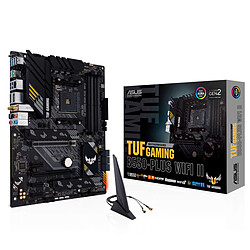
Asus TUF GAMING B550-PLUS Wi-FI II
9/10
Asus TUF GAMING B550-PLUS Wi-FI II

Socket AM4, 2 ports PCI-Express 16x, 3200 MHz (DDR4), WiFi 6ax, 2 ports M.2 , 2 ports USB 3.1 dont 1 Type C, ATX

Passons à la pratique : mettre à jour le BIOS
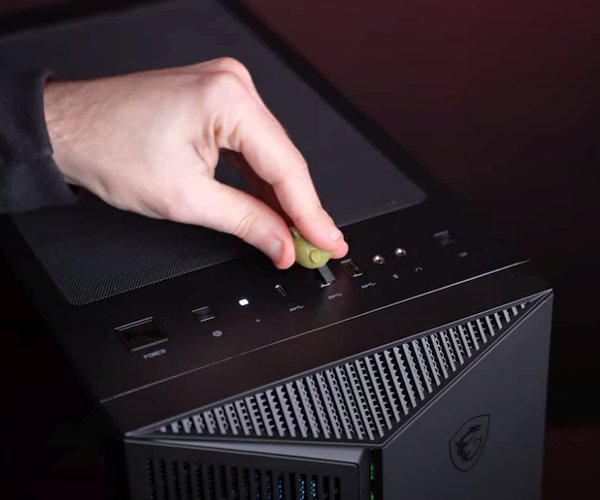
Préparer une clé USB FAT32 pour la mise à jour du BIOS

4. Préparer sa clé USB pour le flash

Le BIOS est téléchargé ? Il faut maintenant préparer le support qui servira à l'installation.

  • Formatez une clé USB en FAT32, après avoir sauvegardé son contenu.
  • Décompressez l'archive téléchargée.
  • Copiez le fichier BIOS à la racine de la clé USB, selon les instructions du fabricant.
  • Renommez le fichier uniquement si la procédure officielle le demande.

À retenir : Certains fabricants proposent également une mise à jour sans clé USB ou une fonction BIOS Flashback. La procédure dépend de votre carte mère.
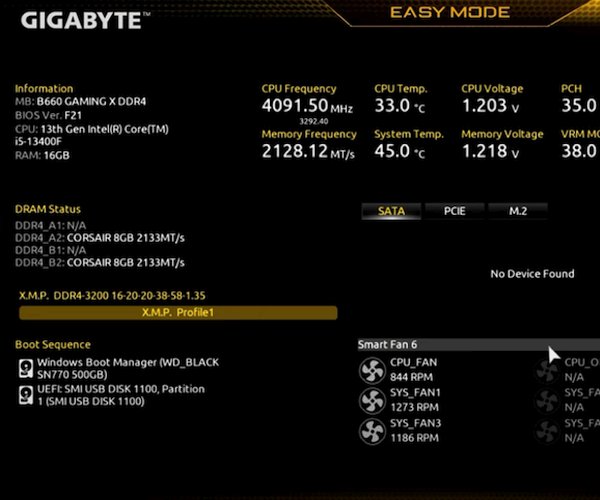

Flasher le BIOS depuis l'utilitaire intégré à la carte mère

5. Flasher le BIOS : le moment décisif

Redémarrez votre ordinateur et accédez au BIOS avec la touche Suppr ou F2, selon votre carte mère.

Lancez l'utilitaire de mise à jour intégré. Son nom varie selon le fabricant :

  • ASUS : EZ Flash
  • MSI : M-Flash
  • Gigabyte : Q-Flash
  • ASRock : Instant Flash

Sélectionnez le fichier BIOS présent sur votre clé USB, vérifiez les informations affichées puis confirmez la mise à jour.

À retenir : Ne touchez plus à rien pendant le flash ! L'ordinateur peut redémarrer plusieurs fois : c'est normal.
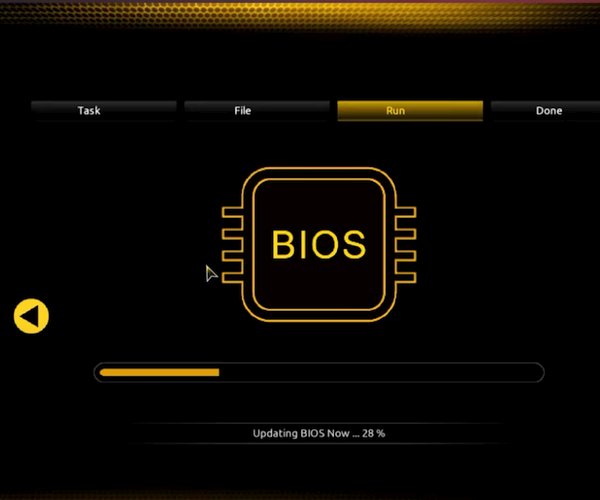

Vérifier la nouvelle version du BIOS après la mise à jour

6. BIOS à jour : les derniers réglages

Patientez jusqu'à la fin de l'opération. Le PC peut redémarrer plusieurs fois et le premier démarrage peut prendre plus de temps que d'habitude.

Une fois Windows lancé, retournez dans msinfo32 pour vérifier que la nouvelle version du BIOS est bien installée.

Pensez également à contrôler vos paramètres BIOS : profil mémoire XMP/EXPO, ordre de démarrage, ventilation et autres réglages personnalisés. Certains peuvent avoir été réinitialisés.

À retenir : Si BitLocker est activé, sauvegardez votre clé de récupération et suivez les recommandations de Microsoft et du fabricant avant la mise à jour.
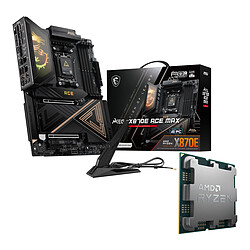
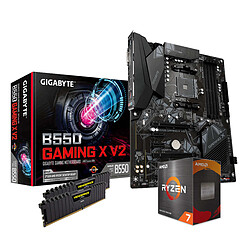
Kit d'évolution PC (Carte mère + Processeur + RAM) Voir les kits d'évolution
MSI MEG X870E ACE MAX + AMD Ryzen 9 9950X3D (Version tray)

Kit composé d'une carte mère MSI MEG X870E ACE MAX et un processeur AMD Ryzen 9 9950X3D

AMD Ryzen 7 5800X + Gigabyte B550 + RAM 32 Go 3200 MHz
9/10
AMD Ryzen 7 5800X + Gigabyte B550 + RAM 32 Go 3200 MHz

Kit AMD Ryzen 7 5800X, 8c/16t, 3.8 GHz, 32Mo - Gigabyte B550 GAMING X V2, ATX - Corsair Vengeance LPX Series Low Profile 32 Go (2x 16 Go) DDR4 3200 MHz CL16

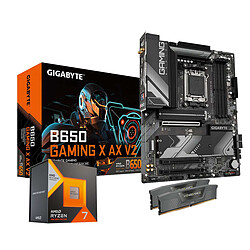
AMD Ryzen 7 7800X3D + Gigabyte B650 + RAM 32 Go DDR5
10/10
AMD Ryzen 7 7800X3D + Gigabyte B650 + RAM 32 Go DDR5

Kit AMD Ryzen 7 7800X3D, 8c/16t, 4.2 GHz, 96 Mo - Gigabyte B650 GAMING X AX V2 - Corsair Vengeance DDR5 32 Go (2 x 16 Go) 5200 MHz CL40

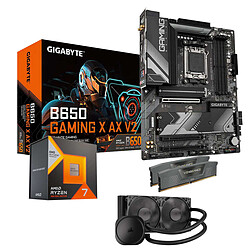
AMD Ryzen 7 7800X3D + Gigabyte B650 + RAM 32 Go DDR5 - AiO 240
10/10
AMD Ryzen 7 7800X3D + Gigabyte B650 + RAM 32 Go DDR5 - AiO 240

Kit AMD Ryzen 7 7800X3D, 8c/16t, 4.2 GHz, 96 Mo - Gigabyte B650 GAMING X AX V2 - Corsair Vengeance DDR5 32 Go (2 x 16 Go) 5200 MHz CL40 - Corsair Nautilus 240 RS

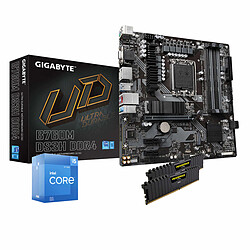
Intel Core i5-12400F + Gigabyte B760 + RAM 16Go DDR4
10/10
Intel Core i5-12400F + Gigabyte B760 + RAM 16Go DDR4

Kit Intel Core i5-12400F, 6c/12t, 2.5 Ghz - Gigabyte B760M DS3H DDR4, Micro ATX - Corsair Vengeance LPX Series Low Profile 16 Go (2x 8 Go) DDR4 3200 MHz CL16

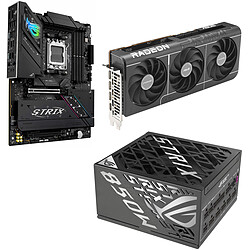
Asus PRIME-RX9070XT-O16G + ROG STRIX B850-F GAMING WIFI + ROG-STRIX-850P-GAMING

Kit composé d'une carte graphique RX9070XT, une carte mère B850 et une alimentation 850W

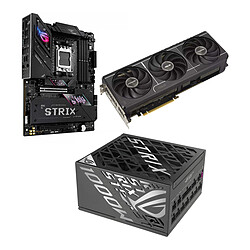
Asus PRIME-RTX5080-16G + ROG STRIX B850-E GAMING WIFI + ROG-STRIX-1000P-GAMING

Kit composé d'une carte graphique RTX5080, une carte mère Intel B850 et une alimentation 1000W

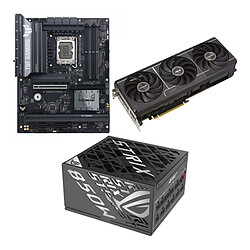
Asus PRIME-RTX5080-16G + TUF GAMING B860-PLUS WIFI + ROG-STRIX-850P-GAMING

Kit composé d'une carte graphique RTX5080, une carte mère Intel B860 et une alimentation 850W

Voir : Toutes les cartes mères Tous les kits d'évolution PC
Comment choisir sa carte mère ? La composition d'une carte mère Evaluer vos besoins pour votre carte mère Quel chipset et socket de carte mère ? Les formats de carte mère Quel budget pour une carte mère ? Les fonctions supplémentaires de la carte mère Connectez vos périphériques à votre carte mère Faire un Clear CMOS pour réinitialiser son BIOS Mettre à jour le BIOS de la carte mère Glossaire de la carte mère
Page précédente

Page 10 sur 11

Page suivante
Voir tous les guides
Les marques tendances de carte mère
  • Carte mère ASUS
    Carte mère ASUS
  • Carte mère MSI
    Carte mère MSI
  • Carte mère Gigabyte
    Carte mère Gigabyte
  • Carte mère ASRock
    Carte mère ASRock
Format de carte mère
  • Carte mère ATX
  • Carte mère Mini ITX
  • Carte mère Micro ATX
Socket AMD
  • Carte mère AM5
  • Carte mère AM4
Chipset AMD
  • X870
  • B850
  • B650
  • B550
  • A620
Socket Intel
  • LGA 1851
  • LGA 1700
  • LGA 1200
Chipset Intel
  • Z890
  • Z790
  • Z690
  • B860
  • B760

Toute reproduction ou représentation intégrale ou partielle de ce guide, par quelque procédé que ce soit, est illicite et formellement interdite, sauf autorisation expresse de Materiel.net – Groupe LDLC - Tous droits réservés pour tous les textes ainsi que pour toutes les illustrations, photographies et documents présentés sur ce site et son contenu.

  • Livraison express
  • Réseau national de magasins
  • Paiement en 3x/4x
  • Sav 100% Nantais
Moyens de paiement acceptés
Nos transporteurs
Qui sommes-nous ?
  • Qui sommes-nous ?
  • Nos services
  • Les magasins Materiel.net
  • Nos solutions pour les pros
  • Contactez-nous
Une question ?
  • Rubrique d'aide / FAQ
  • Paiement, livraison
  • Garanties, Pack Zen
  • SAV, demander un retour
  • Informations
  • Guides d'achats et tutoriels
Materiel.net & vous
  • On répare votre PC portable
  • On rachète votre carte graphique
  • PC sur mesure : Votre RDV personnalisé
  • Notre démarche écologique
  • Materiel.net recrute
  • Notre programme d'affiliation
  • Partenariat & Sponsoring
Informations
  • Plan du site
  • Nos marques
  • Conditions générales de vente
  • Marketplace
  • Informations légales
  • Données personnelles et cookies
  • Gérer vos cookies
  • Accessibilité : non conforme
mat blog
Rubrique d'aide

02 40 92 91 91

(numéro non surtaxé)
Contactez-nous
Logo great place to work

Materiel.net sur les réseaux sociaux

À découvrir

  • Logo Altyk
Une erreur est survenue
Veuillez nous excuser pour la gêne occasionnée