• Aller à la recherche (Alt + Shift + S Pour effectuer une recherche sur le site)
  • Aller directement au contenu
Menu
logo Materiel.net
Magasin
Compte
Panier
  • Nos produits
  • PC Gamer
  • PC portable
  • Configurateur PC
  • Gaming
  • Guides
  • FAQ
  • Promos & Bons plans
  • Gaming
  • Ordinateur
  • Ordinateur portable
  • Composant PC
  • Périphériques PC
  • Réseau
  • Image & son
  • Téléphones
  • Connectique
  • Produits reconditionnés
  • Maison Connectée
  • Télétravail & TPE
Retour Retour
  • Guides d'achat
  • Les cartes graphiques
Guide
Les cartes graphiques

Choisir sa carte graphique (caractéristiques, critères) Les technologies des fondeurs : NVIDIA, AMD et Intel Quelle carte graphique professionnelle choisir ? Installer une carte graphique Tester sa carte graphique Glossaire de la carte graphique
Page précédente

Page 5 sur 6

Page suivante
Voir tous les guides

Tester sa carte graphique

Les points essentiels :

  • C'est quoi FurMark et comment l'installer
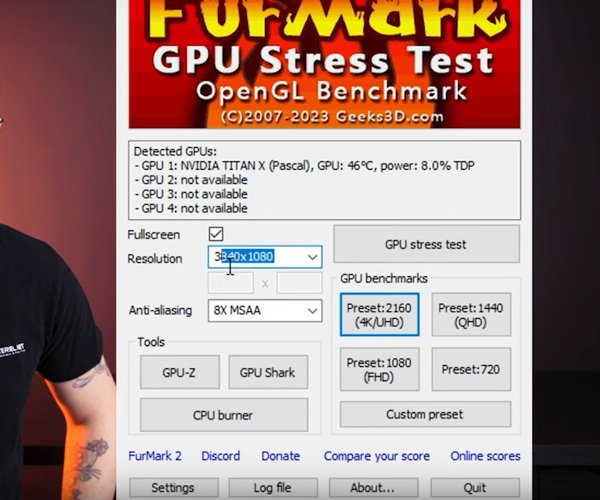
  • Paramétrer le logiciel FurMark
  • Lancer le test de la carte graphique
  • Résultat du test

Vous avez l'impression que votre carte graphique / vidéo est en panne ? Nous vous conseillons de tester votre carte graphique avec le logiciel FurMark.

tester sa carte grpahique

C'est quoi FurMark et comment l'installer ?

FurMark est un logiciel gratuit qui permet de tester la stabilité de la carte graphique (GPU) lorsqu'elle est fortement sollicitée. On va pousser la carte graphique dans ses derniers retranchements. À noter que dans une utilisation normale, le GPU n'est jamais sollicité à ce point.

Procédure pour installer le logiciel :

  • Télécharger le logiciel FurMark, en se rendant sur le site : https://www.geeks3d.com/furmark/downloads/
  • Bien sélectionner la dernière version disponible
  • Installer le logiciel

Paramétrer le logiciel FurMark

Paramétrer le logiciel FurMark

Une fois l'installation terminée, on fait un petit tour dans les réglages du logiciel :

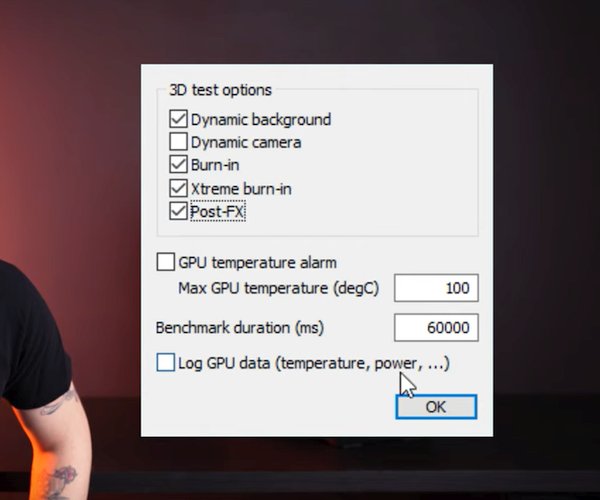
  • Cocher la case full screen
  • Choisir la résolution correspondant à celle de votre écran
  • Mettre l'anti aliasing au maximum
  • Aller dans le menu settings et cocher :
    • Dynamique background
    • Burn-in
    • Xtreme nurn-in
    • Post-FX


Lancer le test de la carte graphique

Lancer le test de la carte graphique

Une fois les réglages terminés :

  • Lancer le test en appuyant sur le bouton GPU stress test
  • Il y aura une dernière fenêtre de validation où il faudra simplement cliquer sur Go

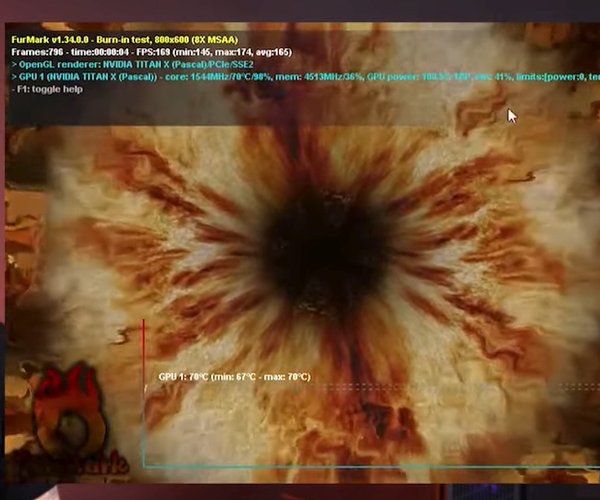
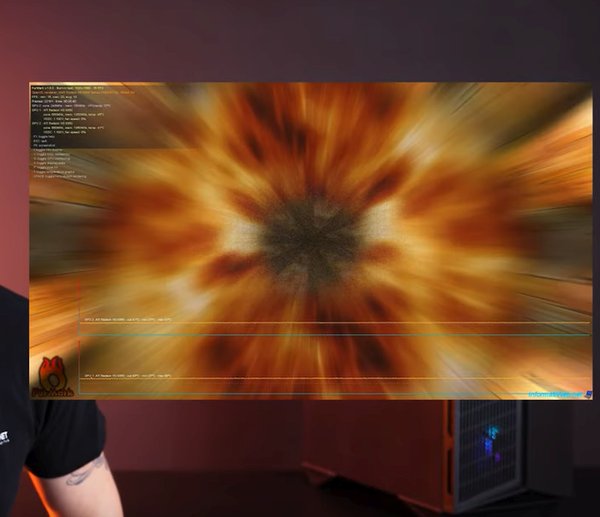
À partir de là, une fenêtre d'affichage va apparaître. Votre machine va monter en température et ça devrait se stabiliser aux alentours de 70-80 degrés, ce qui est tout à fait normal car la carte graphique est fortement sollicitée.

Laisser le test touner pendant 30 minutes une heure.

Résultat du test carte graphique GPU

Résultat du test

En fonction du déroulement du test, on va pouvoir définir si la carte fonctionne correctement ou non.

Si la carte graphique ne fonctionne pas correctement, on va rencontrer l'un de ces symptômes :

  • Le PC a frisé et a redémarré
  • On a rencontré des choses qui devraient pas être à l'écran, ce qu'on appelle des artefacts
  • Un écran noir ou bien un écran bleu d'erreur Windows est apparu

Si aucun de ces événements n'a été rencontré, il est possible de continuer de tester sa carte graphique avec le logiciel Unigine Heaven.
Nouveautés
ASUS Dual Radeon RX 9060 XT 16GB GDDR6

Radeon RX 9060 XT, PCI-Express 16x 5.0, 16 Go GDDR6, HDMI / 2x DisplayPort

Gigabyte GeForce RTX 3060 GAMING OC 8G

GeForce RTX 3060 Gaming , PCI-Express 4.0 16x, 8 Go GDDR6

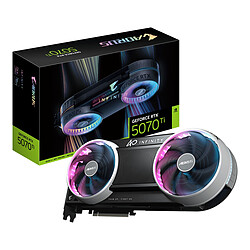
Gigabyte AORUS GeForce RTX 5080 INFINITY 16G - Noir

GeForce RTX 5080, PCI-Express 16x, 16 Go GDDR7, DLSS 4, HDMI / 3x DisplayPort

Gigabyte AORUS GeForce RTX 5080 INFINITY WOOD 16G - Blanc

GeForce RTX 5080, PCI-Express 16x, 16 Go GDDR7, DLSS 4, HDMI / 3x DisplayPort

Gigabyte AORUS GeForce RTX 5090 INFINITY 32G

GeForce RTX 5090, PCI-Express 16x, 32 Go GDDR7, DLSS 4, HDMI / 3x DisplayPort

Sapphire PULSE AMD Radeon RX 9070 GRE

Radeon RX 9070 GRE, PCI-Express 16x 5.0, 12 Go GDDR6, 2x HDMI / 2x DisplayPort

ASRock AMD Radeon RX 9070 XT Taichi White 16GB OC

Radeon RX 9070 XT, PCI-Express 16x 5.0, 16 Go GDDR6, HDMI / 3x DisplayPort

Asus PRIME GeForce RTX 5080 16GB GDDR7 OC Edition
10/10
Asus PRIME GeForce RTX 5080 16GB GDDR7 OC Edition

GeForce RTX 5080, PCI-Express 16x, 16 Go GDDR7, DLSS 4, HDMI / 3x DisplayPort

Voir les cartes graphiques
Choisir sa carte graphique (caractéristiques, critères) Les technologies des fondeurs : NVIDIA, AMD et Intel Quelle carte graphique professionnelle choisir ? Installer une carte graphique Tester sa carte graphique Glossaire de la carte graphique
Page précédente

Page 5 sur 6

Page suivante
Voir tous les guides
Les marques et gammes tendances de carte graphique
  • Carte graphique MSI
    Carte graphique MSI
  • Carte graphique Gigabyte
    Carte graphique Gigabyte
  • Carte graphique ASUS
    Carte graphique ASUS
  • Carte graphique Gainward
    Carte graphique Gainward
GPU par résolution de jeu
  • Carte graphique 4K
  • Carte graphique 1440p
  • Carte graphique 1080p
NVIDIA RTX 50
  • GeForce RTX 50 Series
  • GeForce RTX 5090
  • GeForce RTX 5080
  • GeForce RTX 5070 Ti
  • GeForce RTX 5070
  • GeForce RTX 5060 Ti
  • GeForce RTX 5050
AMD RX 7000
  • RX 7700 XT
  • RX 7600
AMD RX 9000
  • RX 9060 XT
  • RX 9070
  • RX 9070 XT

Toute reproduction ou représentation intégrale ou partielle de ce guide, par quelque procédé que ce soit, est illicite et formellement interdite, sauf autorisation expresse de Materiel.net – Groupe LDLC - Tous droits réservés pour tous les textes ainsi que pour toutes les illustrations, photographies et documents présentés sur ce site et son contenu.

  • Livraison express
  • Réseau national de magasins
  • Paiement en 3x/4x
  • Sav 100% Nantais
Moyens de paiement acceptés
Nos transporteurs
Qui sommes-nous ?
  • Qui sommes-nous ?
  • Nos services
  • Les magasins Materiel.net
  • Nos solutions pour les pros
  • Contactez-nous
Une question ?
  • Rubrique d'aide / FAQ
  • Paiement, livraison
  • Garanties, Pack Zen
  • SAV, demander un retour
  • Informations
  • Guides d'achats et tutoriels
Materiel.net & vous
  • On répare votre PC portable
  • On rachète votre carte graphique
  • PC sur mesure : Votre RDV personnalisé
  • Notre démarche écologique
  • Materiel.net recrute
  • Notre programme d'affiliation
  • Partenariat & Sponsoring
Informations
  • Plan du site
  • Nos marques
  • Conditions générales de vente
  • Marketplace
  • Informations légales
  • Données personnelles et cookies
  • Gérer vos cookies
  • Accessibilité : non conforme
mat blog
Rubrique d'aide

02 40 92 91 91

(numéro non surtaxé)
Contactez-nous
Logo great place to work

Materiel.net sur les réseaux sociaux

Nos autres sites

  • Logo Altyk
  • Logo Solaari
Une erreur est survenue
Veuillez nous excuser pour la gêne occasionnée