
Installer une RAM sur un PC portable
Votre PC portable est à la traîne ? Ajouter de la RAM est l'un des moyens simples pour lui redonner du souffle. Multitâche plus fluide, temps de chargement réduits, machine plus durable… à condition bien sûr que la mémoire ne soit pas soudée à la carte mère. Dans ce cas, il suffit d'opter pour de la RAM SO-DIMM, disponible dans notre sélection de mémoire pour ordinateur portable. Vous avez déjà votre barrette ? Alors suivez les étapes clés pour bien installer la RAM sur votre PC portable.
Vérifier la compatibilité de la RAM avec le PC portable
Assurez-vous de choisir une RAM compatible avec votre modèle de PC portable. Pour éviter toutes erreurs, il faut :
- Vérifier les spécifications en consultant le manuel de votre PC ou en utilisant un logiciel comme CPU-Z pour identifier le type, la vitesse et la capacité de RAM supportées.
- S'assurer que la capacité maximale de RAM supportée par votre ordinateur n'est pas inférieure à celle que vous souhaitez ajouter, car certains modèles ont une limite de mémoire (par exemple 16 Go ou 32 Go).
- Vérifier le nombre de slots disponibles dans votre PC portable. Si un slot sur deux au total est utilisé, vous pourrez ajouter une deuxième barrette. Sinon, il faudra remplacer la barrette existante si la capacité max le permet.
Vous pouvez à présent commencer l'installation !
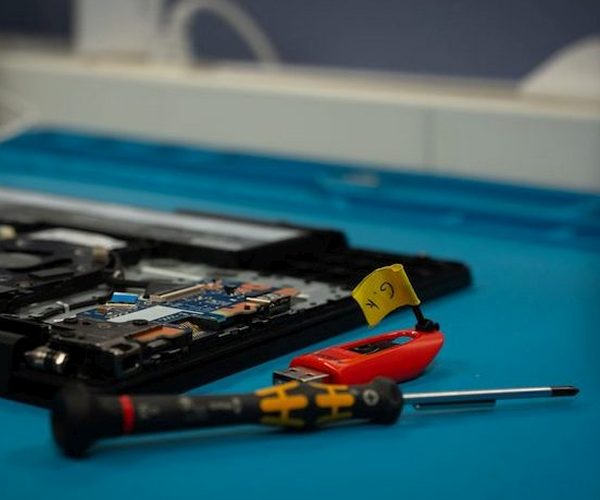
Installer la RAM en quelques étapes
Sachez que l'installation elle-même est simple, mais elle doit être réalisée avec précaution pour éviter les erreurs et l'endommagement de l'ordinateur portable !
Dans un premier temps, éteignez et débranchez votre ordinateur, retirez la batterie (si possible), décharger l'électricité statique pour éviter d'endommager les composants internes avec des décharges électrostatiques. Attention, écartez avec précaution les ergots ou pinces qui retiennent la barrette.
Vous pouvez maintenant suivre les étapes du montage de la RAM dans un PC portable :
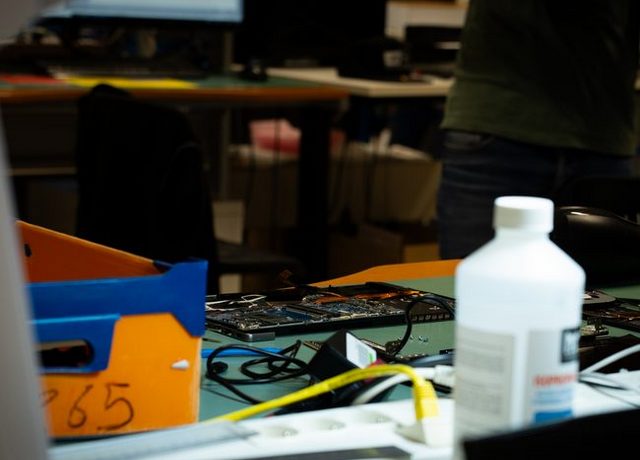
Localisez les emplacements de RAM.
Sur la carte mère, les emplacements de RAM sont habituellement proches de la batterie ou du processeur.
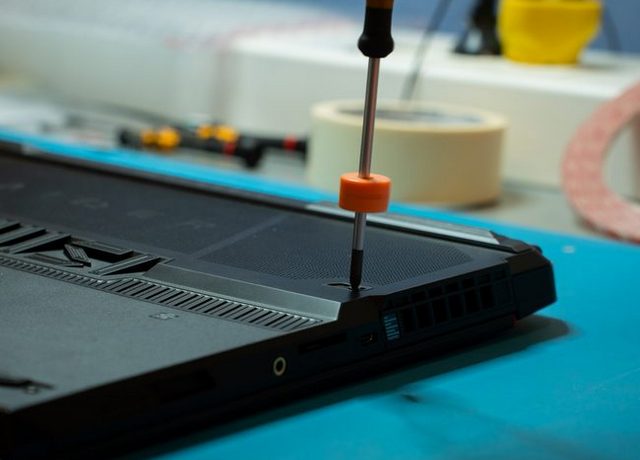
Insérez la nouvelle barrette en la mettant à un angle de 45° jusqu'à ce qu'elle s'enclenche et alignez-la avec les détrompeurs.
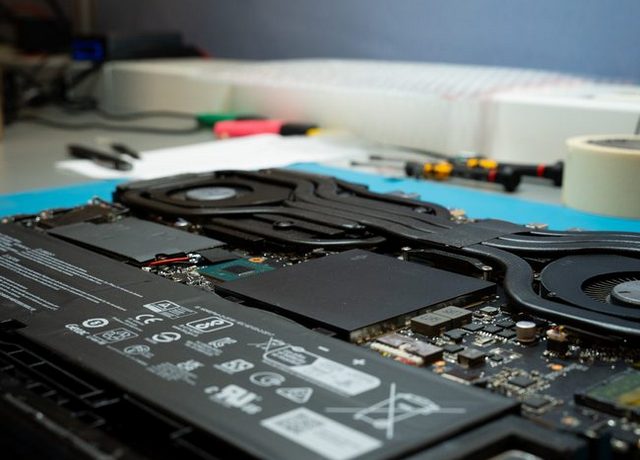
Poussez vers le bas pour fixer la RAM en position. Un léger clic devrait se faire entendre pour indiquer qu'elle est correctement insérée.
Contrôler l'installation de la RAM
L'installation terminée, allumez votre PC pour vérifier que la nouvelle RAM est bien détectée.
- Démarrez le système : Si l'ordinateur ne démarre pas, rouvrez le capot et assurez-vous que la RAM est correctement insérée.
- Assurez-vous que la mémoire est installée :
- Sous Windows, faites un clic droit sur "ce PC" puis sélectionnez "Propriétés" pour afficher la mémoire installée.
- Sous macOS, allez dans le menu "Pomme" > "À propos de ce mac".
Nos conseils
Conseils supplémentaires et résolutions de problèmes courants
Dans certains cas, il est possible qu'il ait des problèmes suite à l'installation. Voici quelques astuces :
- Non-reconnaissance de la RAM : vérifier qu'elle est compatible en termes de capacité et fréquence avec votre PC.
- Bips lors du démarrage : indiquent souvent que la RAM n'est pas bien installée. Réinstallez-la en suivant les étapes.
- Tester les performances : après installation, ouvrez plusieurs applications pour vérifier que la RAM fonctionne bien.
Si votre problème n'est pas dans cette liste, vous pouvez lire notre guide sur la détection des problèmes de RAM.
Meilleures ventes
Les kits d'évolution PC






Toute reproduction ou représentation intégrale ou partielle de ce guide, par quelque procédé que ce soit, est illicite et formellement interdite, sauf autorisation expresse de Materiel.net – Groupe LDLC - Tous droits réservés pour tous les textes ainsi que pour toutes les illustrations, photographies et documents présentés sur ce site et son contenu.