
Tester sa mémoire PC
Votre PC fait des bluescreen à répétition, reste bloqué sur un écran noir ou votre barrette mémoire n'est plus détectée ? On vous explique comment tester votre mémoire vive rapidement.
Identitifier la mémoire vive
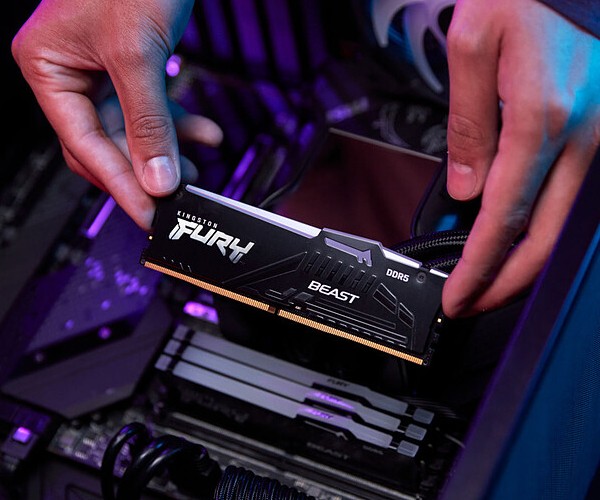
Pour commencer, il est important d'identifier l'emplacement de la mémoire vive dans votre ordinateur. Vous la trouverez, une fois le PC éteint et ouvert, à côté du processeur. Même s'il existe de nombreux modèles avec des têtes différentes, elles se présentent toujours de la même manière, il est donc facile de les repérer.
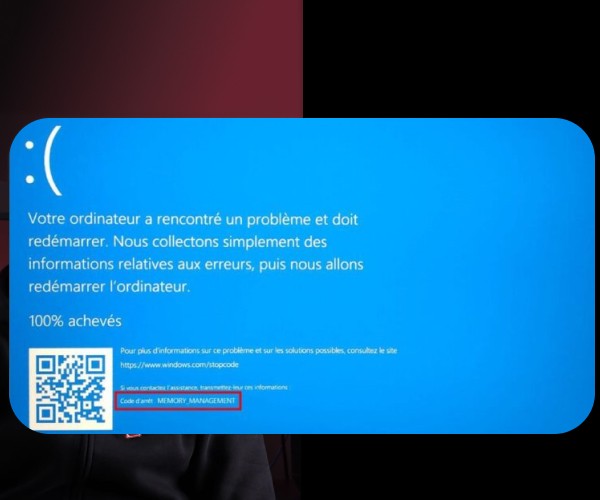
Nous allons évoquer deux cas de figure : le premier pour un écran noir ou une partie de la mémoire manquante au démarrage et la seconde pour des bluescreens à répétition avce le code MEMORY_MANAGEMENT ou des codes changeants à chaque fois.
La mémoire n'est pas détectée
Si votre écran est noir au démarrage ou que vous remarquez qu'il vous manque la moitié de votre mémoire vive, vous allez devoir effectuer un test physique. Une par une, vous allez donc tester vos barrettes de RAM, les probabilités qu'elles soient toutes en panne en même temps étant plutôt faibles.
Par convention, pour deux barrettes de RAM, on utilise les slots 2 et 4 dans le sens de la lecture. Pour ce test, il faudra retirer la seconde barrette, positionnée sur le slot numéro 4. Lorsque c'est fait et qu'il ne reste qu'une barrette en place sur le 2ème slot, vous pouvez redémarrer le PC, il est possible que l'ordinateur mette plus de temps que d'habitude à se lancer, ce qui est normal : la carte mère détecte une nouvelle configuration mémoire.
Résultats
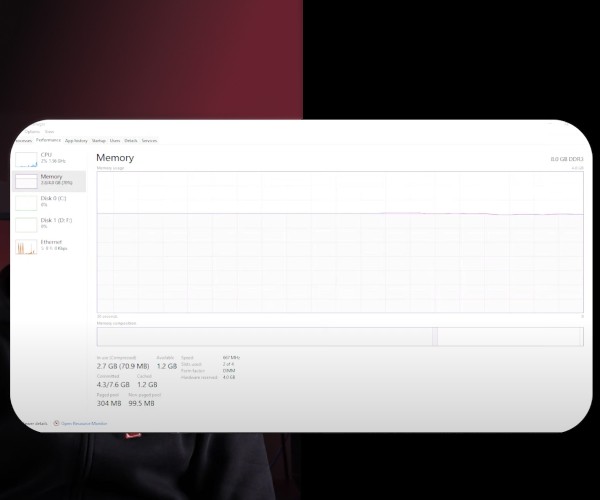
À ce moment là, le PC peut démarrer normalement ou rester sur un écran noir. Dans ce cas, vous devrez forcer l'arrêt en maintenant le bouton power de la tour. Répétez l'opération avec vos autres barrettes. Ce test à pour but de déterminer quelle RAM est défectueuse. Si votre écran reste noir malgré tout, il y a peu de chance que la mémoire PC soit en cause.
Meilleures ventes
Le PC affiche des écrans bleus pendant l'utilisation
Si votre PC affiche régulièrement lors de son utilisation des bluescreens, ou écrans bleus, avec le message MEMORY_MANAGEMENT, ou si les codes d'erreur ne sont jamais les mêmes, il va falloir changer de méthode. En effet, ces symptômes sont plus difficiles à diagnostiquer avec le test précédent, sauf à le réaliser sur une longue période. Pour tester la mémoire autrement, équipez-vous d'une clé USB sur laquelle vous aurez téléchargé et installé le logiciel gratuit MEMTEST86+ en Fat32 disponible sur le site https://www.memtest.org/.
Lors de l'installation, veillez à bien cocher l'option rendant la clé bootable, car vous devrez lancer l'outil via le menu boot de la carte mère. Sur votre ordinateur éteint, branchre la clé USB, puis allumez le PC et tapez à l'aide du clavier la touche correspondante. Cette touche varie selon le constructeur, elle est dans tous les cas indiquée en bas de l'écran.
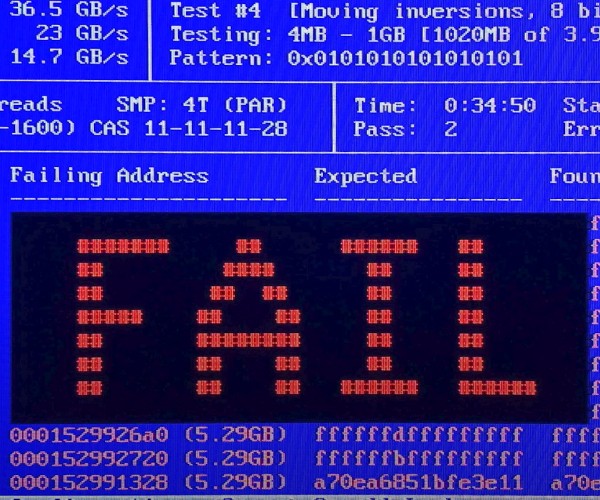
Résultats de MEMTEST86+
Au bout de quelques instants, l'outils se lance tout seul, il est alors conseillé de le faire tourner pendant au moins quatre "pass" pour s'assurer des résultats fiables, comptez environ une heure pour 16 Go de RAM. Au bout de chaque pass, vous obtiendrez un résultat : "fail" ou "pass". Le premier indique que la RAM est effectivement en cause. Dans le second cas, il faudra continuer à creuser. Si votre PC montre des signes de faiblesse, n'hésitez pas à le confier aux spécialistes Materiel.net pour un diagnostic plus approfondi.
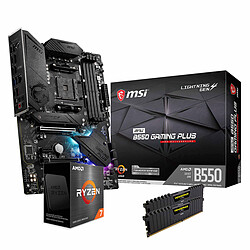
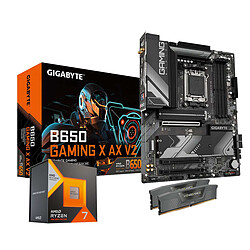
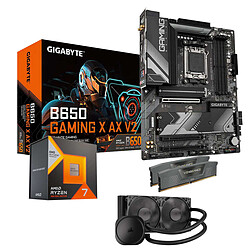
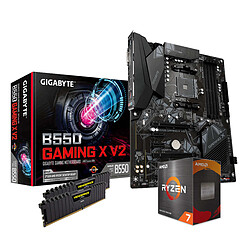
Les kits d'évolution PC






Toute reproduction ou représentation intégrale ou partielle de ce guide, par quelque procédé que ce soit, est illicite et formellement interdite, sauf autorisation expresse de Materiel.net – Groupe LDLC - Tous droits réservés pour tous les textes ainsi que pour toutes les illustrations, photographies et documents présentés sur ce site et son contenu.