• Aller à la recherche (Alt + Shift + S Pour effectuer une recherche sur le site)
  • Aller directement au contenu
Menu
logo Materiel.net
Magasin
Compte
Panier
  • Nos produits
  • PC Gamer
  • PC portable
  • Configurateur PC
  • Gaming
  • Guides
  • FAQ
  • Bons plans & promos
  • Gaming
  • Ordinateur
  • Ordinateur portable
  • Composant PC
  • Périphériques PC
  • Réseau
  • Image & son
  • Téléphones
  • Connectique
  • Produits reconditionnés
  • Maison Connectée
  • Télétravail & TPE
Retour Retour
  • Guides d'achat
  • Montage PC
Guide
Montage PC

Comment monter son PC ? Les outils nécessaires au montage Application de la pâte thermique Comment installer un ventirad ? Ajout de ventilateurs dans le boitier Mise en place de la carte mère Installer un disque dur Installer un lecteur optique Raccordements finaux et cable management Comment installer Windows 11 Comment entretenir son PC ? Aide au dépannage
Page précédente

Page 7 sur 12

Page suivante
Voir tous les guides

Installer un disque dur

Une fois que la carte mère est montée, passons au montage des autres composants dans le boîtier, à commencer les disques durs ou SSD.

Cette étape dépendra avant tout du type de boîtier que vous aurez choisi puisqu'il existe plusieurs systèmes de fixation.

  • Rack classique dans le disque dur vient se clipser
  • Système de tiroirs amovibles
  • D'autres système de fixation avec vis ou sans vis

On prendra d'abord soin de vérifier la place occupée par la carte graphique afin de ne pas installer son disque dur en face de celle-ci ; cela pourrait gêner au niveau de la connectique du disque.

Il existe bien entendu d'autres variantes comme la cage amovible qui permet de désolidariser l'habitacle du boîtier pour fixer vos disques, toujours à l'aide de vis. Ce système est très courant avec les boîtiers de milieu et haut de gamme.

Système de tiroirs amovibles

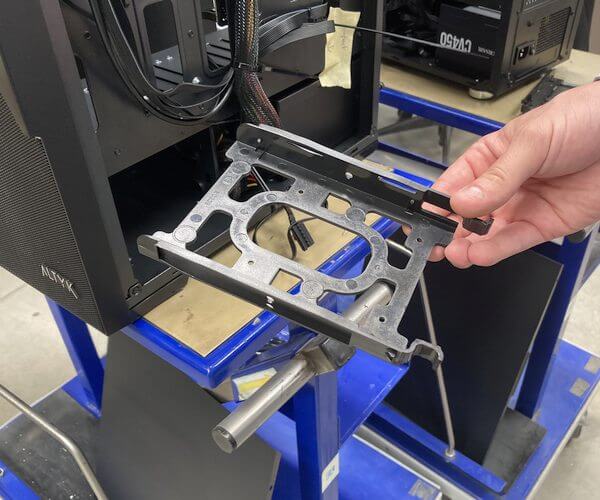
Certains boîtiers proposent un système de tiroirs amovibles dans lesquels il faudra placer le disque dur.

Vissez alors le disque dans le tiroir à l'aide des trous de fixation situés sous la base du disque. Les rondelles en caoutchouc permettent de réduire les vibrations mécaniques et par la même occasion les nuisances sonores.

Une fois le disque monté, il suffira d'insérer et de clipser le tiroir dans la cage amovible.
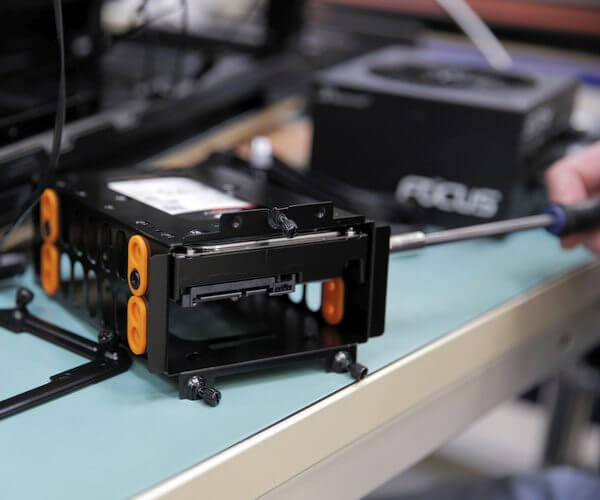
montage disque dur

Meilleures ventes disques durs internes Voir les disques durs internes
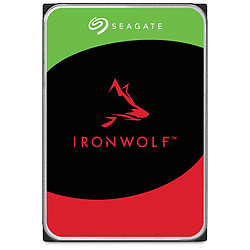
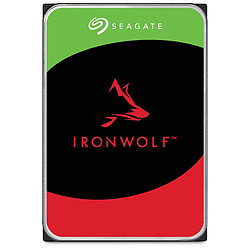
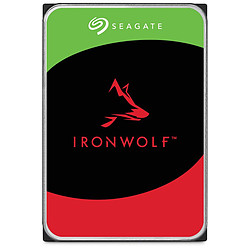
Seagate IronWolf - 8 To - 256 Mo
10/10
Seagate IronWolf - 8 To - 256 Mo

Disque dur 8 To, 3.5", SATA/AHCI, 7200 tr/min, 256 Mo, ST8000VN004

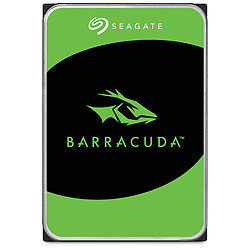
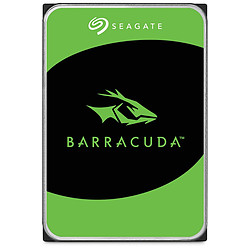
Seagate BarraCuda - 2 To - 256 Mo
9/10
Seagate BarraCuda - 2 To - 256 Mo

Disque dur 2 To, 3.5", SATA/AHCI, 7200 tr/min, 256 Mo, ST2000DM008

Seagate BarraCuda - 4 To - 256 Mo
9/10
Seagate BarraCuda - 4 To - 256 Mo

Disque dur 4 To, 3.5", SATA/AHCI, 5400 tr/min, 256 Mo, ST4000DM004

Seagate IronWolf - 4 To - 256 Mo
10/10
Seagate IronWolf - 4 To - 256 Mo

Disque dur 4 To, 3.5", SATA/AHCI, 5400 tr/min, 256 Mo, ST4000VN006

Toshiba S300 - 4 To - 256 Mo
10/10
Toshiba S300 - 4 To - 256 Mo

Disque dur 4 To, 3.5", SATA/AHCI, 5400 tr/min, 256 Mo, SMR, Version Bulk, HDWT840UZSVA

Western Digital WD Red Plus 4 To - 256 Mo
9/10
Western Digital WD Red Plus 4 To - 256 Mo

Disque dur 4 To, 3.5", SATA/AHCI, 5400 tr/min, 256 Mo, CMR, WD40EFPX

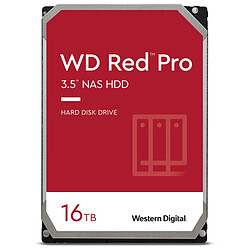
Western Digital WD Red Pro - 16 To - 512 Mo
10/10
Western Digital WD Red Pro - 16 To - 512 Mo

Disque dur 16 To, 3.5", SATA/AHCI, 7200 tr/min, 512 Mo, CMR, WD161KFGX

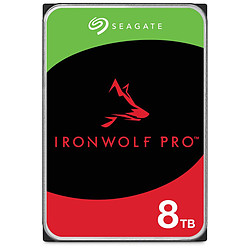
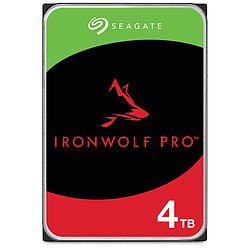
Seagate IronWolf Pro - 16 To - 256 Mo
10/10
Seagate IronWolf Pro - 16 To - 256 Mo

Disque dur 16 To, 3."5, SATA/AHCI, 7200 tr/min, 256 Mo, ST16000NT001

Seagate BarraCuda - 1 To - Version Bulk
10/10
Seagate BarraCuda - 1 To - Version Bulk

Disque dur 1 To, 3.5", SATA/AHCI, 7200 tr/min, 256 Mo, ST1000DM014, Version Bulk

Western Digital WD Red Plus - 8 To - 256 Mo
10/10
Western Digital WD Red Plus - 8 To - 256 Mo

Disque dur 8 To, 3.5", SATA/AHCI, 5640 tr/min, 256 Mo, CMR

Seagate BarraCuda - 8 To - 256 Mo
9/10
Seagate BarraCuda - 8 To - 256 Mo

Disque dur 8 To, 3.5", SATA/AHCI, 5400 tr/min, 256 Mo, ST8000DM004

Western Digital WD Red Pro - 4 To - 256 Mo
9/10
Western Digital WD Red Pro - 4 To - 256 Mo

Disque dur 4 To, 3.5", SATA/AHCI, 7200 tr/min, 256 Mo, CMR, WD4005FFBX

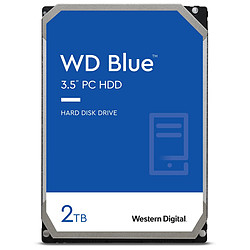
Western Digital WD Blue - 2 To - 256 Mo
9/10
Western Digital WD Blue - 2 To - 256 Mo

Disque dur de 2 To, 3.5", SATA/AHCI, 7200 tr/min, 256 Mo, WD20EZBX

Seagate IronWolf - 4 To - 256 Mo - Pack de 4
10/10
Seagate IronWolf - 4 To - 256 Mo - Pack de 4

Pack de 4, Disque dur 4 To, 3.5", SATA/AHCI, 5400 tr/min, 256 Mo, ST4000VN006

Seagate BarraCuda - 6 To - 256 Mo
9/10
Seagate BarraCuda - 6 To - 256 Mo

Disque dur 6 To, 3.5", SATA/AHCI, 5400 tr/min, 256 Mo, ST6000DM003

Système de fixation avec vis

D’autres méthodes utilisent un système de fixation où chaque emplacement est muni de deux petits rails sur lesquels reposera votre disque dur. Il suffira alors d'insérer votre disque dur et de faire coïncider les trous pré-percés de la cage avec les trous de fixation présents sur les côtés du disque avant de fixer ce dernier à l'aide de quatre vis à gros pas (deux par côté), et toujours sans forcer.

On retrouve parfois des rondelles de caoutchouc faisant office de tampon entre la partie métallique de la cage et le disque dur.
montage hdd

Emplacement des disques durs

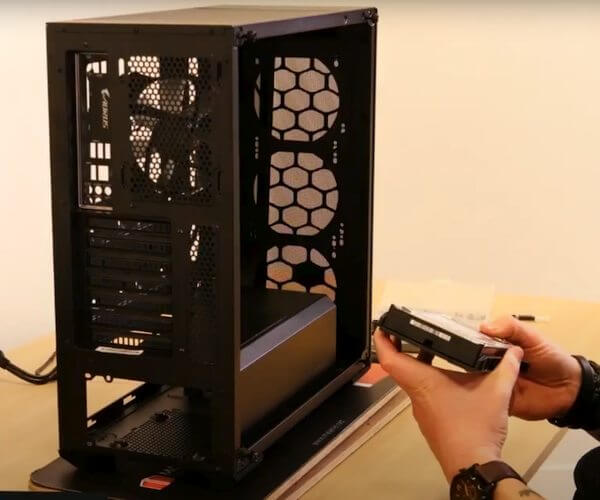
Quel que soit le système de fixation offert par votre boîtier, il est préférable de placer vos disques durs juste derrière le ventilateur en aspiration d'air situé à l'avant du boîtier, afin que vos disques puissent bénéficier d'un flux d'air qui les refroidira (la chaleur étant le plus grand ennemi des composants). En cas d'absence de ventilateur à l'avant de votre boîtier, nous vous recommandons d'en ajouter un si votre boîtier le permet. Dans le cas contraire, ce qui est aujourd'hui assez rare, l'étage inférieur du boîtier reste l'endroit le plus "frais" pour vos disques.
montage disque dur interne
Comment monter son PC ? Les outils nécessaires au montage Application de la pâte thermique Comment installer un ventirad ? Ajout de ventilateurs dans le boitier Mise en place de la carte mère Installer un disque dur Installer un lecteur optique Raccordements finaux et cable management Comment installer Windows 11 Comment entretenir son PC ? Aide au dépannage
Page précédente

Page 7 sur 12

Page suivante
Voir tous les guides

Toute reproduction ou représentation intégrale ou partielle de ce guide, par quelque procédé que ce soit, est illicite et formellement interdite, sauf autorisation expresse de Materiel.net – Groupe LDLC - Tous droits réservés pour tous les textes ainsi que pour toutes les illustrations, photographies et documents présentés sur ce site et son contenu.

  • Livraison express
  • Réseau national de magasins
  • Paiement en 3x/4x
  • Sav 100% Nantais
Moyens de paiement acceptés
Nos transporteurs
Qui sommes-nous ?
  • Qui sommes-nous ?
  • Nos services
  • Les magasins Materiel.net
  • Nos solutions pour les pros
  • Contactez-nous
Une question ?
  • Rubrique d'aide / FAQ
  • Paiement, livraison
  • Garanties, Pack Zen
  • SAV, demander un retour
  • Informations
  • Guides d'achats et tutoriels
Materiel.net & vous
  • Notre démarche écologique
  • Materiel.net recrute
  • Notre programme d'affiliation
  • Partenariat & Sponsoring
  • Événements
  • On répare votre PC portable
  • On rachète votre carte graphique
Informations
  • Plan du site
  • Nos marques
  • Conditions générales de vente
  • Marketplace
  • Informations légales
  • Données personnelles et cookies
  • Gérer vos cookies
  • Accessibilité : non conforme
A l'actu !
  • RTX 5060
  • RTX 5060 Ti
  • RTX 5070
  • RTX 5080
  • RTX 5090
  • AMD Ryzen 7 9800X3D
  • AMD Ryzen 9 9950X3D
  • RX 9070 XT
mat blog
Rubrique d'aide

02 40 92 91 91

(numéro non surtaxé)
Contactez-nous
Logo great place to work

Materiel.net sur les réseaux sociaux

Nos autres sites

  • Logo Altyk
  • Logo Solaari
Une erreur est survenue
Veuillez nous excuser pour la gêne occasionnée