

Quel PC pour de la modélisation 3D ?
Entre Blender, Autodesk 3ds Max, Maya, SolidWorks ou SketchUp, les logiciels de modélisation 3D mettent vos ordinateurs de bureau ou portables à rude épreuve. Il vous faut une config pensée pour le calcul intensif, la stabilité et la gestion fluide des scènes complexes. Voici le guide pour choisir le bon PC pour la modélisation 3D selon votre profil et vos projets.

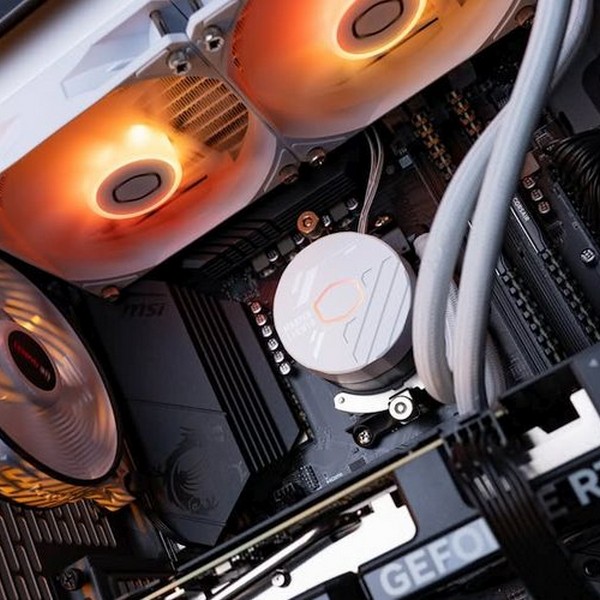
Ce qui consomme des ressources en 3D
Manipuler un objet en 3D et calculer son rendu photoréaliste sont deux exercices bien différents. Avant de choisir votre ordinateur, identifiez les tâches qui sollicitent le plus votre matériel :
- Modélisation et viewport : le CPU gère de nombreuses opérations sur les objets, tandis que le GPU accélère leur affichage. La fluidité dépend aussi de la complexité de la scène.
- Rendu 3D : les moteurs comme Cycles, Redshift ou V-Ray peuvent exploiter le GPU ou le CPU selon leur mode de fonctionnement. Le temps de calcul dépend fortement du matériel choisi.
- Simulation physique : fluides, tissus, particules et cheveux peuvent mobiliser intensément le processeur, la RAM et parfois le GPU.
- Scènes complexes : textures haute résolution, géométries détaillées et nombreux objets augmentent les besoins en RAM et en mémoire vidéo (VRAM).
À retenir : Une carte graphique très puissante ne compensera pas un manque de RAM ou un processeur trop lent. L'équilibre de la configuration reste essentiel.
Quels composants pour la modélisation 3D ?
Une bonne configuration PC pour la modélisation 3D repose surtout sur un équilibre entre processeur, carte graphique, mémoire vive et stockage. Le CPU intervient dans de nombreux calculs et simulations, le GPU accélère l'affichage et certains moteurs de rendu, et la RAM détermine en partie la taille des scènes que vous pouvez manipuler confortablement. Le composant prioritaire dépend donc de votre usage.
| Composant | Son rôle en 3D | Recommandation | À surveiller |
|---|---|---|---|
| Processeur (CPU) | Modélisation, calculs de géométrie, simulations, scripts et rendu CPU | Core Ultra 7 / Ryzen 7 pour un usage régulier ; Core Ultra 9 / Ryzen 9 ou plus pour les charges lourdes | Performances par cœur pour la réactivité, nombre de cœurs pour le rendu et les calculs parallèles |
| Carte graphique (GPU) | Affichage du viewport, rendu GPU, visualisation temps réel | GPU dédié avec 8 à 12 Go de VRAM pour un usage courant ; 16 Go ou plus pour les scènes complexes | Compatibilité avec le moteur de rendu, quantité de VRAM et pilotes professionnels en CAO |
| Mémoire vive (RAM) | Chargement des scènes, textures, simulations et multitâche | 16 Go pour débuter, 32 Go pour travailler confortablement, 64 Go ou plus pour les gros projets | Les scènes lourdes et les simulations peuvent saturer rapidement la mémoire |
| Stockage SSD | Chargement des logiciels, projets, textures, caches et sauvegardes | SSD NVMe 1 To minimum conseillé ; 2 To ou plus pour les bibliothèques volumineuses | Prévoir un second espace de stockage ou une solution de sauvegarde pour les projets |
| Refroidissement | Maintient les performances lors des longues sessions de rendu ou de simulation | Ventirad performant ou watercooling adapté au processeur et au boîtier | Une température élevée peut réduire les fréquences et augmenter le bruit |
| Alimentation | Fournit une puissance stable au CPU et au GPU | Puissance dimensionnée selon la carte graphique, avec une marge raisonnable | Qualité de l'alimentation, connectique GPU et potentiel d'évolution |
À retenir : Pour un usage 3D polyvalent, mieux vaut une configuration homogène qu'un GPU très haut de gamme associé à trop peu de RAM ou à un processeur sous-dimensionné.
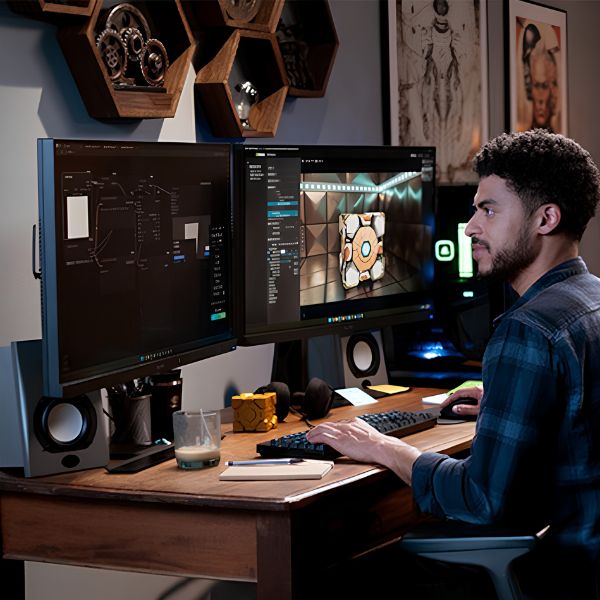
Votre logiciel préféré donne le tempo
Inutile d'investir dans une station de calcul hors de prix pour dessiner quelques meubles sur SketchUp. À l'inverse, une scène d'animation complexe sous Blender peut rapidement mettre à genoux une configuration trop modeste. Le choix dépend autant de votre logiciel que de votre manière de l'utiliser.
- Blender : privilégiez un GPU compatible avec le moteur de rendu choisi, une VRAM suffisante et 32 à 64 Go de RAM selon les projets.
- Maya / Cinema 4D : recherchez un bon équilibre CPU/GPU. Le moteur de rendu et les simulations déterminent les besoins supplémentaires.
- SketchUp / Rhino / Archicad : misez sur un CPU réactif, une carte graphique adaptée à la taille des modèles et suffisamment de RAM.
- 3ds Max + V-Ray : adaptez la configuration au mode de rendu CPU ou GPU réellement utilisé.
- SolidWorks / CATIA / Inventor : privilégiez la stabilité, les performances sur les opérations de CAO et la compatibilité des pilotes.
Pour en savoir plus, n'hésitez pas à consulter notre guide sur les configurations requises pour chaque logiciel 3D.
À retenir : Deux personnes utilisant Blender peuvent avoir besoin de PC très différents. Tout dépend du poids des scènes et de la fréquence des rendus.
Pour Blender ou la création artistique, une GeForce RTX performante peut être un excellent choix. Pour SolidWorks, CATIA et certains environnements de CAO, une station de travail et des pilotes validés par l'éditeur peuvent être préférables. Consultez les listes de compatibilité officielles avant l'achat : une certification concerne généralement une combinaison précise de matériel, de pilote et de version logicielle.
PC fixe ou portable pour la 3D ?
Pour la modélisation 3D, le rendu et la CAO, le choix entre PC fixe et PC portable dépend surtout de votre manière de travailler. Une station fixe reste généralement plus à l'aise sur les longues sessions de calcul et offre davantage de possibilités d'évolution. Le portable mise de son côté sur la mobilité, pratique pour travailler en déplacement, en cours ou directement chez un client.
PC fixe
- Performances très élevées et plus stables
- Excellent choix pour le rendu 3D intensif
- Très bonne évolutivité (GPU, RAM, SSD)
- Faible mobilité
- Refroidissement plus efficace
- Rapport performances-prix plus avantageux
PC portable
- Très bonnes performances, variables selon la puissance
- Chauffe et bruit plus élevés en 3D intensive
- Évolutivité limitée souvent à la RAM et au stockage
- Faible mobilité
- Refroidissement plus contraint dans un châssis compact
- Le format compact et l'écran intégré augmentent le coût
À retenir : Pour du rendu intensif ou une station de travail évolutive, avantage au PC fixe. Si votre activité impose de déplacer régulièrement vos projets 3D, un portable puissant reste bien plus pratique.
Les configurations selon votre profil
Un étudiant en architecture, un artiste 3D indépendant et un bureau d'études n'ont ni les mêmes besoins ni les mêmes priorités. Voici des configurations PC pour la modélisation 3D à envisager selon votre profil. Les budgets constituent des repères indicatifs, susceptibles de varier selon les composants, les promotions et le niveau de certification recherché.
| Profil | Type de PC | Configuration conseillée | Budget indicatif |
|---|---|---|---|
| Étudiant 3D / architecture | PC portable ou fixe polyvalent | Core Ultra 5/7 ou Ryzen 5/7, 16 à 32 Go RAM, GPU dédié avec 8 Go de VRAM si possible, SSD 1 To | 1 000 à 1 800 € |
| Créatif 3D régulier | PC fixe performant ou portable haut de gamme | Core Ultra 7 ou Ryzen 7/9, 32 à 64 Go RAM, GPU avec 12 à 16 Go de VRAM, SSD NVMe 1 à 2 To | 1 800 à 2 800 € |
| Spécialiste rendu / simulation | PC fixe haut de gamme | CPU multicœur haut de gamme, 64 à 128 Go RAM, GPU performant avec VRAM généreuse, stockage rapide et refroidissement adapté | 3 000 € et plus |
| Bureau d'études / CAO | Station de travail fixe ou mobile | CPU adapté à la CAO, 32 à 64 Go RAM ou plus, GPU professionnel validé selon le logiciel, SSD et solution de sauvegarde | 2 500 à 4 500 € et plus |
À retenir : Investissez d'abord dans les composants qui accélèrent réellement votre travail. Une configuration équilibrée sera souvent plus agréable qu'un PC doté d'un GPU surpuissant mais limité en mémoire.
Un PC sur mesure permet de répartir votre budget entre CPU, GPU, RAM et stockage selon vos logiciels. Pour les usages professionnels critiques, vérifiez aussi les exigences de support et de certification. Utilisez notre configurateur PC Matnet pour créer la machine correspondant à vos besoins.





Toute reproduction ou représentation intégrale ou partielle de ce guide, par quelque procédé que ce soit, est illicite et formellement interdite, sauf autorisation expresse de Materiel.net - Groupe LDLC Tous droits réservés pour tous les textes ainsi que pour toutes les illustrations, photographies et documents présentés sur ce site et son contenu.