• Aller à la recherche (Alt + Shift + S Pour effectuer une recherche sur le site)
  • Aller directement au contenu
Menu
logo Materiel.net
Magasin
Compte
Panier
  • Nos produits
  • PC Gamer
  • PC portable
  • Configurateur PC
  • Gaming
  • Guides
  • FAQ
  • Promos & Bons plans
  • Gaming
  • Ordinateur
  • Ordinateur portable
  • Composant PC
  • Périphériques PC
  • Réseau
  • Image & son
  • Téléphones
  • Connectique
  • Produits reconditionnés
  • Maison Connectée
  • Télétravail & TPE
Retour Retour
  • Guides d'achat
  • Les NAS
Guide
Les NAS

Comment choisir un NAS ? Le NAS décortiqué La technologie RAID pour sécuriser ses données Comment installer un NAS sur son réseau ? Aller plus loin avec son NAS Les services du NAS Les fonctions complémentaires du NAS
Page précédente

Page 4 sur 7

Page suivante
Voir tous les guides

Comment installer un NAS sur son réseau ?

Certains NAS peuvent être reliés à un ordinateur (PC ou Mac) via un câble USB. Mais connecté de la sorte, le NAS se comporte comme un simple disque dur externe USB et vous n’aurez pas accès à ses différentes fonctionnalités (serveur multimédia, sauvegarde, centralisation et partages de fichiers). Sans réseau familial (ou réseau domestique), il n’y a pas de NAS rentable.

Les points essentiels :

  • Exemple de réseau familial
  • Hub ou Switch obligatoire ?
  • Comment accéder à son NAS en local ?

Exemple de réseau familial

Notre schéma compte de nombreux embranchements, car nous avons pris l’exemple d’un foyer particulièrement bien équipé. Votre installation sera sans doute plus simple à mettre en place. Un peu de concentration... Vous êtes prêts ?

Vous remarquerez que les éléments nécessitant un débit moindre (PC portable, radio, cadre photo) sont reliés au réseau en WiFi. Le taux de transfert est bien suffisant pour leur utilisation.
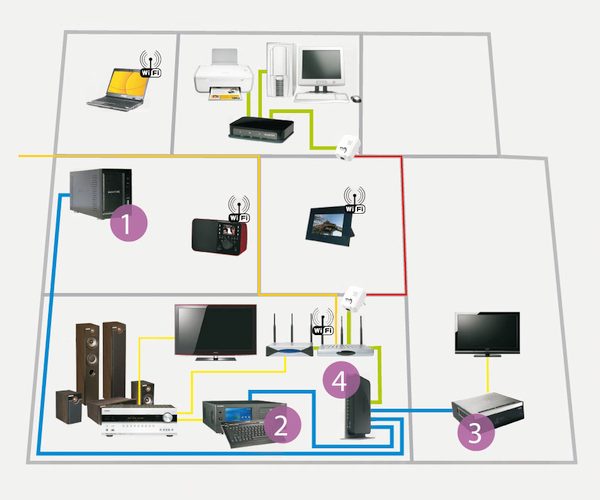
Ce schéma illustre le câblage d’un NAS connecté au réseau domestique
Type de câble Utilisation Description
Orange Arrivée du réseau filaire Relie l’ADSL ou la fibre optique à la box.
Vert Branchement Ethernet - 1er câble : vers le décodeur TV.
- 2e câble : vers une prise CPL pour transmettre le réseau via l’électricité.
- 3e câble : vers un routeur Gigabit pour optimiser le réseau.
Rouge Transfert via CPL Relie deux prises CPL pour le transfert de données.
Jaune Branchement HDMI - Relie le décodeur à un ampli home cinéma pour un son multicanal (DTS, Dolby Digital).
- Connecte le lecteur multimédia à l’ampli pour transmettre l’image et le son au téléviseur.
Bleu Ethernet Gigabit (1000 Mbits/s) - Relie le NAS au Switch.
- Connecte les lecteurs multimédias pour assurer des transferts rapides et stables.
- Permet la diffusion fluide de contenus 4K sur plusieurs téléviseurs.

Hub ou Switch obligatoire ?

Pour monter une partie du réseau en Gigabit, vous devez impérativement y ajouter un switch ou un routeur supportant cette norme (4). Rappelons qu’un Switch ou un routeur est un boitier doté de plusieurs prises Ethernet servant à relier des ordinateurs (ou périphériques réseau) entre eux. Chez vous, c’est normalement la box Internet ADSL qui fait office de routeur. Cependant, les box ne sont pas forcément pourvues de prises Gigabit.

Comme le montre notre montage, nous avons relié les lecteurs multimédias et le NAS sur le switch Gigabit (4) qui lui-même sera relié à la box. Le débit théorique sera donc de 1000 Mbits/s entre 1,2 et 3 (traits bleus) et en 100 Mbits entre tous les autres équipements.
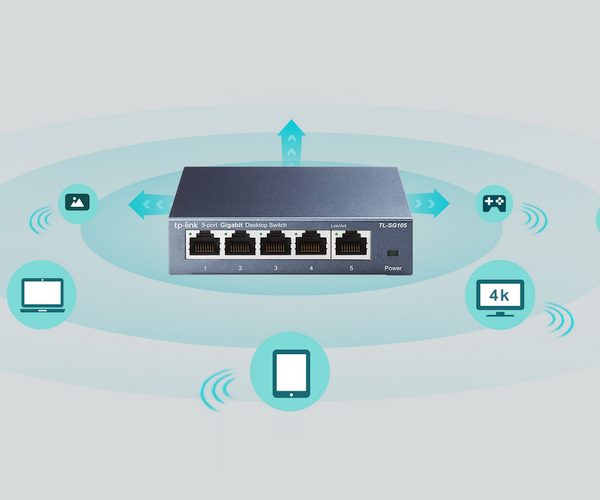
guide nas switch

Comment accéder à son NAS en local ?

Une fois que le réseau est créé, vous aurez besoin d’accéder à la configuration de votre NAS. Le serveur NAS est un mini-ordinateur autonome sans moyen d’accès apparent. L’accès au NAS se fait à distance. En réalité, comme tout périphérique relié au réseau, le routeur lui attribuera une adresse IP (ex. : 192.168.1.22) qui vous servira à accéder à son interface de configuration via un navigateur internet. Comme vous ne connaissez pas à priori cette adresse IP, chaque NAS est fourni avec un logiciel à installer sur un ordinateur qui va détecter cette adresse. Il suffit de taper celle-ci dans le navigateur pour accéder à l’interface.
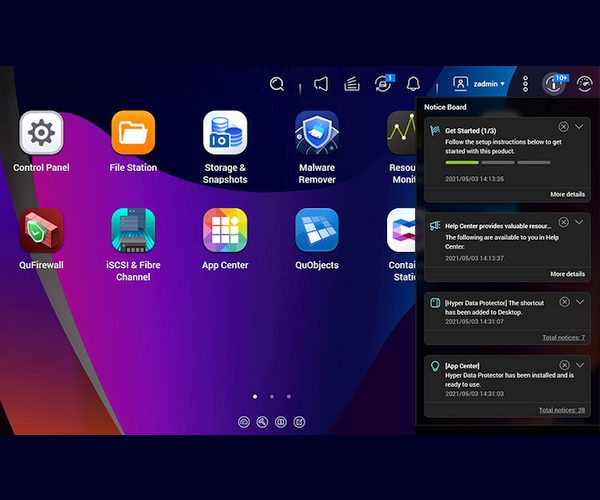
Comment accéder à son NAS en local ?

Nos astuces

Comme nous l’avons vu, un NAS paramétré en RAID sécurise vos données. Toutefois, vous n’êtes pas à l’abri d’un vol, d’un incendie ou autre dommage. Aussi est-il conseillé de faire régulièrement une sauvegarde des données les plus sensibles sur un disque dur externe et de le stocker ailleurs que dans votre foyer.

Nouveautés Voir les serveurs NAS
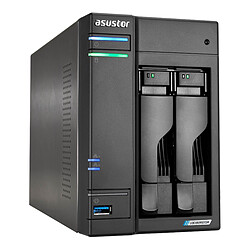
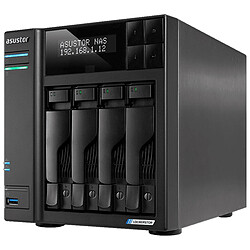
Asustor NAS Lockerstor 2 Gen2+ AS6702T v2

Asustor NAS Lockerstor 4 Gen2+ AS6704T v2

Boitier 4 baies, Livré sans disque (boitier nu), Pour disque 2,5" ou 3,5", SATA III, Intel Celeron à 2 GHz (Quad-core), 4 Go

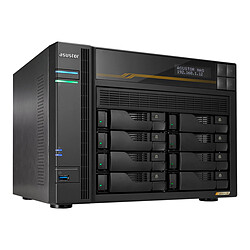
Asustor NAS Lockerstor 4 Gen3 AS6808T

Boitier 8 baies, Livré sans disque (boitier nu), Pour disque 2,5" ou 3,5", SATA III, AMD Ryzen à 2,3 GHz (Quad-core), 16 Go

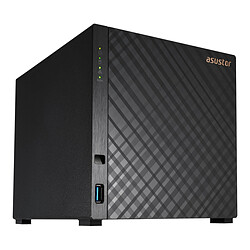
Asustor NAS Driverstor 2 Gen2 (AS1204T)

Boitier 4 baies, Livré sans disque (boitier nu), Pour disque 3,5", SATA III, Realtek RTD1619B à 1,7 GHz (Quad-Core), 1 Go

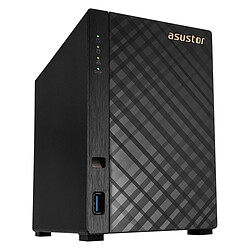
Asustor NAS Driverstor 2 Gen2 (AS1202T)

Boitier 2 baies, Livré sans disque (boitier nu), Pour disque 3,5", SATA III, Realtek RTD1619B à 1,7 GHz (Quad-Core), 1 Go

Asustor NAS Lockerstor 4 Gen2 AS6706T

Boitier 6 baies, Livré sans disque (boitier nu), Pour disque 2,5" ou 3,5", SATA III, Intel Celeron à 2 GHz (Quad-core), 8 Go

Asustor NAS Lockerstor 4 Gen3 AS6806T

Boitier 6 baies, Livré sans disque (boitier nu), Pour disque 2,5" ou 3,5", SATA III, AMD Ryzen à 2,3 GHz (Quad-core), 16 Go

Synology DiskStation DS1825+

Serveur NAS 8 baies - 8 Go de RAM DDR4 - AMD Ryzen V1500B

Synology DiskStation DS1525+

Serveur NAS 5 baies - 8 Go de RAM DDR4 - AMD Ryzen V1500B

Synology DiskStation DS225+
10/10
Synology DiskStation DS225+

Serveur NAS 2 baies, 2 Go de RAM DDR4, Intel Celeron J4125

Synology DiskStation DS725+
10/10
Synology DiskStation DS725+

Serveur NAS 2 baies - 4 Go de RAM DDR4 - AMD Ryzen R1600

Synology DiskStation DS925+
10/10
Synology DiskStation DS925+

Serveur NAS 4 baies - 4 Go de RAM DDR4 - AMD Ryzen V1500B

Synology DX525
Synology DX525

Boîtier d'extension pour serveur NAS Synology DiskStation (sans disque dur)

Synology DiskStation DS425+

Serveur NAS 4 baies - 2 Go de RAM DDR4 - Intel Celeron J4125

Synology BeeStation Plus - 8 To

Disque dur externe / Hub de sauvegarde de données avec fonctions de synchronisation et de restauration de fichiers

Les meilleures ventes Voir les switchs
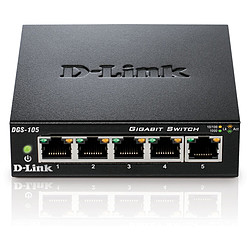
D-Link DGS-105
10/10
D-Link DGS-105

5 ports Gigabit, 802.3x, 802.1p

Netgear GS108
10/10
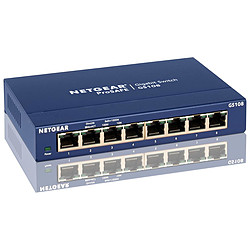
Netgear GS108

8 ports Gigabit, 802.3x, 802.1p

Netgear GS305 v3
10/10
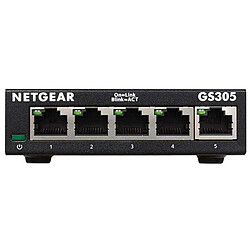
Netgear GS305 v3

5 ports Gigabit, boîtier métallique

D-Link DGS-1100-08V2
10/10
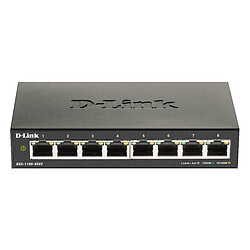
D-Link DGS-1100-08V2

8 ports Gigabit, 802.1Q, 802.1p

Netgear GS105E v2
10/10
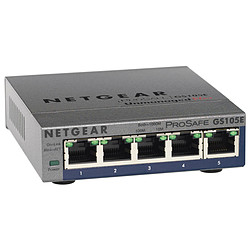
Netgear GS105E v2

5 ports Gigabit, 802.3x, 802.1Q, 802.1p

Ubiquiti - POE-24-24W

Injecteur PoE 24 V 24W (passif)

D-Link DGS-105GL
10/10
D-Link DGS-105GL

5 ports Gigabit, 802.3x, 802.1p

TP-Link LS1005G
10/10
TP-Link LS1005G

5 ports Gigabit, 802.3x, 802.1p

Netgear GS108Ev4
Netgear GS108Ev4

Switch, 8 ports 10/100/1000 Mbps

Netgear GS105
10/10
Netgear GS105

5 ports Gigabit, 802.3x, 802.1p

D-Link DGS-1016D
10/10
D-Link DGS-1016D

16 ports Gigabit, 802.3x, 802.1p

D-Link DGS-1024D
10/10
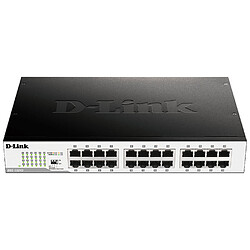
D-Link DGS-1024D

24 ports Gigabit, 802.3x, 802.1p

D-Link DES-105
10/10
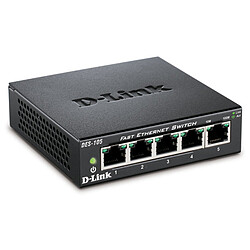
D-Link DES-105

5 ports Ethernet, 802.3x, 802.1p

TrendNet Injecteur PoE Gigabit TPE-113GI
9/10
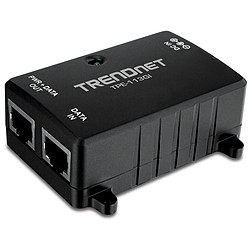
TrendNet Injecteur PoE Gigabit TPE-113GI

1 port Gigabit, PoE (802.3af)

TP-Link TL-SF1008P
9/10
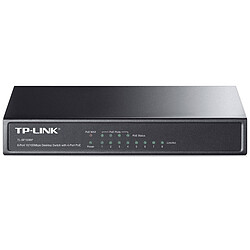
TP-Link TL-SF1008P

8 ports Ethernet, PoE (802.3af), 802.3x

Comment choisir un NAS ? Le NAS décortiqué La technologie RAID pour sécuriser ses données Comment installer un NAS sur son réseau ? Aller plus loin avec son NAS Les services du NAS Les fonctions complémentaires du NAS
Page précédente

Page 4 sur 7

Page suivante
Voir tous les guides
Les marques tendances de NAS
  • Serveur NAS Synology
    NAS Synology
  • Serveur NAS QNAP
    NAS QNAP
  • Serveur NAS ASUSTOR
    NAS ASUSTOR

Toute reproduction ou représentation intégrale ou partielle de ce guide, par quelque procédé que ce soit, est illicite et formellement interdite, sauf autorisation expresse de Materiel.net – Groupe LDLC - Tous droits réservés pour tous les textes ainsi que pour toutes les illustrations, photographies et documents présentés sur ce site et son contenu.

  • Livraison express
  • Réseau national de magasins
  • Paiement en 3x/4x
  • Sav 100% Nantais
Moyens de paiement acceptés
Nos transporteurs
Qui sommes-nous ?
  • Qui sommes-nous ?
  • Nos services
  • Les magasins Materiel.net
  • Nos solutions pour les pros
  • Contactez-nous
Une question ?
  • Rubrique d'aide / FAQ
  • Paiement, livraison
  • Garanties, Pack Zen
  • SAV, demander un retour
  • Informations
  • Guides d'achats et tutoriels
Materiel.net & vous
  • On répare votre PC portable
  • On rachète votre carte graphique
  • PC sur mesure : Votre rendez-vous personnalisé
  • On rachète votre carte graphique
  • Notre démarche écologique
  • Materiel.net recrute
  • Notre programme d'affiliation
  • Partenariat & Sponsoring
Informations
  • Plan du site
  • Nos marques
  • Conditions générales de vente
  • Marketplace
  • Informations légales
  • Données personnelles et cookies
  • Gérer vos cookies
  • Accessibilité : non conforme
mat blog
Rubrique d'aide

02 40 92 91 91

(numéro non surtaxé)
Contactez-nous
Logo great place to work

Materiel.net sur les réseaux sociaux

Nos autres sites

  • Logo Altyk
  • Logo Solaari
Une erreur est survenue
Veuillez nous excuser pour la gêne occasionnée