Configuration PC pour Blender 3D
Avec Blender, votre imagination repousse sans cesse ses limites. Votre PC fixe, en revanche, peut rapidement montrer les siennes. Gratuit et open source, ce logiciel 3D exploite aussi bien le processeur que la carte graphique et la mémoire vive. Alors, quelle configuration PC choisir pour Blender ? Découvrez les composants à privilégier pour vos rendus sans passer votre journée à attendre.


C'est quoi Blender ?
Blender réunit les outils nécessaires à la création 3D, de la première esquisse jusqu'au rendu final. On le retrouve dans le jeu vidéo, l'animation, les effets spéciaux, l'architecture ou encore le motion design.
Ses principales fonctionnalités :
- Modélisation et sculpture 3D : personnages, objets et environnements
- Animation : squelettes, mouvements et images clés
- Rendu 3D : Cycles pour le photoréalisme, Eevee pour un rendu temps réel
- Simulation : fluides, fumée, tissus et systèmes de particules
- Post-production : compositing et montage vidéo
- Support de nombreux formats : FBX, OBJ, glTF, Alembic, etc.
À retenir : Une configuration modeste suffit pour découvrir Blender. Mais plus vos scènes gagnent en détails, plus votre matériel est sollicité.
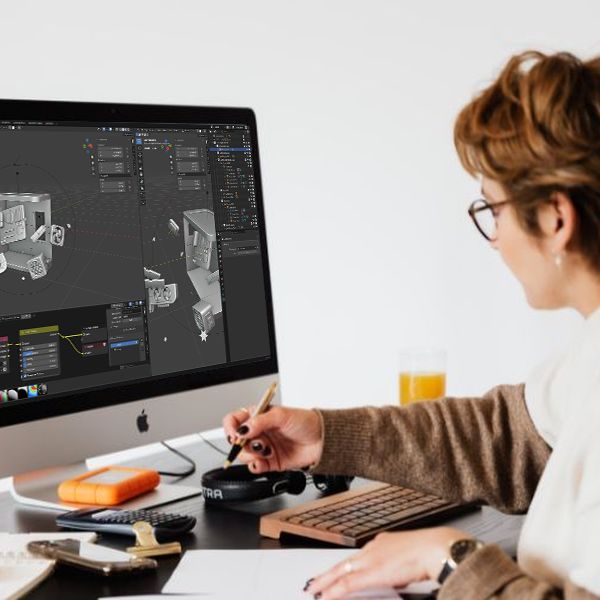
Ce qui consomme des ressources
Toutes les tâches de Blender ne sollicitent pas les mêmes composants. Selon votre façon de travailler, les besoins peuvent changer du tout au tout :
- Modélisation : le CPU et le GPU influent sur la réactivité de l'interface, la RAM accueille les scènes complexes.
- Sculpture haute résolution : les millions de polygones font rapidement grimper la consommation de RAM.
- Rendu avec Cycles : une carte graphique puissante réduit les temps de calcul, à condition de disposer de suffisamment de VRAM.
- Simulations complexes (fluides, tissus) : le processeur et la RAM jouent souvent un rôle important lors des calculs et de la mise en cache.
- Animations et gros projets : un SSD rapide facilite l'accès aux textures, aux fichiers et aux caches.
À retenir : Pour le rendu, privilégiez le GPU. Pour les simulations et la sculpture, ne sous-estimez pas le processeur et la RAM.
Configuration PC pour Blender (recommandations éditeur)
Voici les configurations recommandées par l'éditeur de Blender sur Windows et Mac pour faire fonctionner le logiciel de manière fluide :
| Configuration | Windows | Mac |
|---|---|---|
| Processeur | Intel Core 8 coeurs minimum | Apple Silicon |
| GPU | NVIDIA RTX (8 go de VRAM) | GPU intégré aux puces Apple Silicon |
| RAM | 32 Go | 32 Go |
| Système d'exploitation | Windows 11 | macOS 26 (Tahoe) |
Configuration PC selon votre profil utilisateur (recommandations Materiel.net)
Un PC qui respecte la configuration de l'éditeur peut lancer Blender, mais cela ne garantit pas des rendus rapides ni une bonne fluidité sur les scènes complexes. Les recommandations de l'éditeur ne remplacent donc pas un choix adapté à vos projets. Voici nos recommandations de PC pour Blender selon votre niveau et vos usages :
| Profil | Débutant | Avancé | Intensif |
|---|---|---|---|
| Processeur (CPU) | AMD Ryzen 7 9700X Intel Core Ultra 5 245K |
AMD Ryzen 9 9900X Intel Core Ultra 7 265K |
AMD Ryzen 9 9950X Intel Core Ultra 9 285K |
| Carte graphique (GPU) | NVIDIA RTX 5060 Ti (16 Go) | NVIDIA RTX 5070 Ti (16 Go) | NVIDIA RTX 5080 (16 Go) NVIDIA RTX 5090 (32 Go) |
| Mémoire vive (RAM) | 32 Go DDR5 | 64 Go DDR5 | 96 à 128 Go DDR5 |
| Utilisations | Modélisation, rendu occasionnel | Création et rendu réguliers | Production complexe, animation, gros rendus |
Le PC fixe reste intéressant pour les longues sessions de rendu, le refroidissement et les possibilités d'évolution. Le PC portable permet de créer partout, mais vérifiez la puissance réelle du GPU, la quantité de VRAM et la mémoire disponible : deux machines équipées d'une carte graphique de même nom ne délivrent pas forcément les mêmes performances.